Lokaler
Alla lokaler som ska kunna bokas i Medarbetaren behöver registreras i administrationsmodulen. Det gäller till exempel kyrkor, kapell, kyrkogårdar och församlingshem.
Placera lokalen under rätt församling
Registrera varje lokal under den församling eller underorganisation som lokalen geografiskt hör till.
Statistiken i Medarbetaren räknas på de lokaler som bokas och redovisas per församling. Om lokalen ligger under fel församling blir statistiken fel. Det gäller också pastorat med flera församlingar.
Registrera en ny lokal
- Öppna administrationsmodulen.
- Expandera församlingen och sedan Utrustning och lokaler i vänsterpanelen.
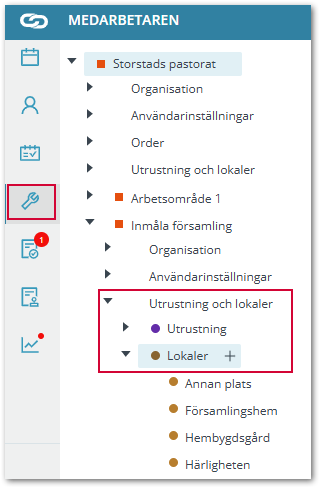
- Klicka på plusknappen (+) bredvid Lokaler.
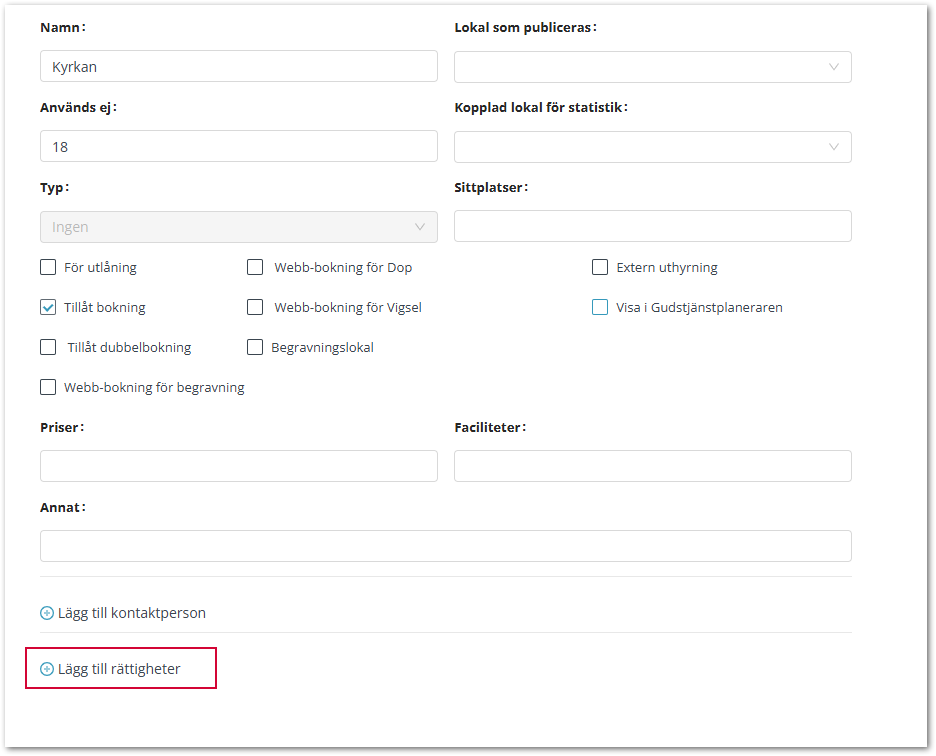
- Skriv lokalens namn i fältet Namn.
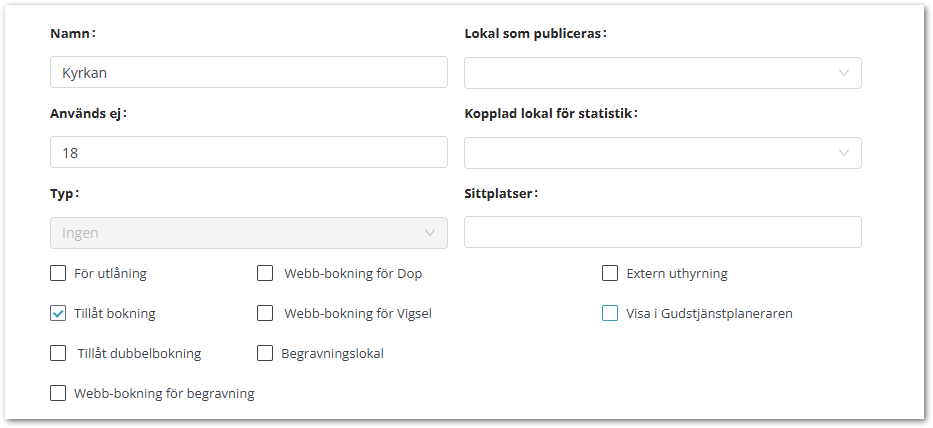
- Välj i Lokal som publiceras vad lokalen ska visas som vid publicering av bokning till hemsida. För att få fram lokal att välja i listan krävs det att de först är upplagda i externwebbens platsadmin. För att publicerade bokningar ska visas även i kyrkguiden så krävs det är kopplat till en lokal här.
- Välj i Kopplad lokal för statistik vilken lokal som ska användas för statistiken som skickas till Svenska kyrkans statistikinsamling. För att få upp lokaler att välja på här i listan så krävs det att de är upplagda i Svenska kyrkans fastighetsregister.
- Markera de inställningar som ska gälla för lokalen.
Inställning
Beskrivning
Tillåt bokning
Lokalen kan bokas.
Tillåt dubbelbokning
Lokalen kan bokas av flera samtidigt.
Extern uthyrning
Lokalen kan hyras ut.
Begravningslokal
Lokalen förs över till BeGrav i LabOra Kyrkogård när begravningsbokningar importeras dit.
Webb-bokning för begravning, Webb-bokning för Dop, Webb-bokning för Vigsel
Lokalen visas i Kyrkwebben för den typen av bokning. Behövs bara om ni använder Kyrkwebben.
Visa i Gudstjänstplaneraren
Bokningar i lokalen kan visas och filtreras i Gudstjänstplaneraren. Behövs bara om ni använder Gudstjänstplaneraren.
- Fyll i övriga uppgifter, till exempel Sittplatser, Priser, Faciliteter och adressuppgifter.
Lokalen sparas automatiskt efter att du gjort ändringar.
Lägg till kontaktperson
- Klicka på Lägg till kontaktperson i formuläret för lokalen.
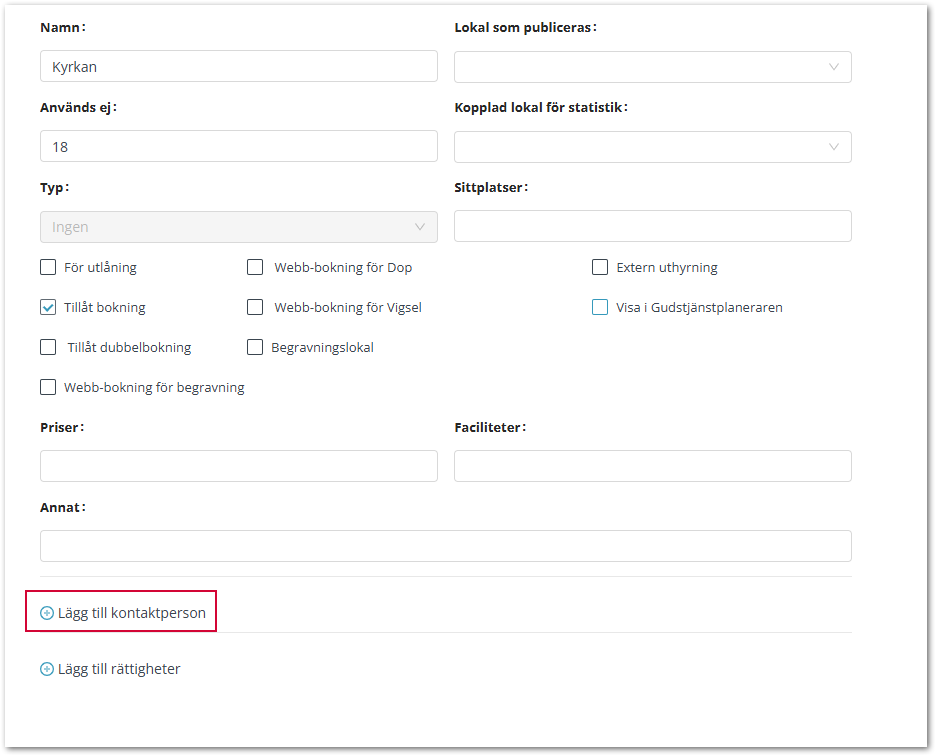
- Välj kontaktperson.
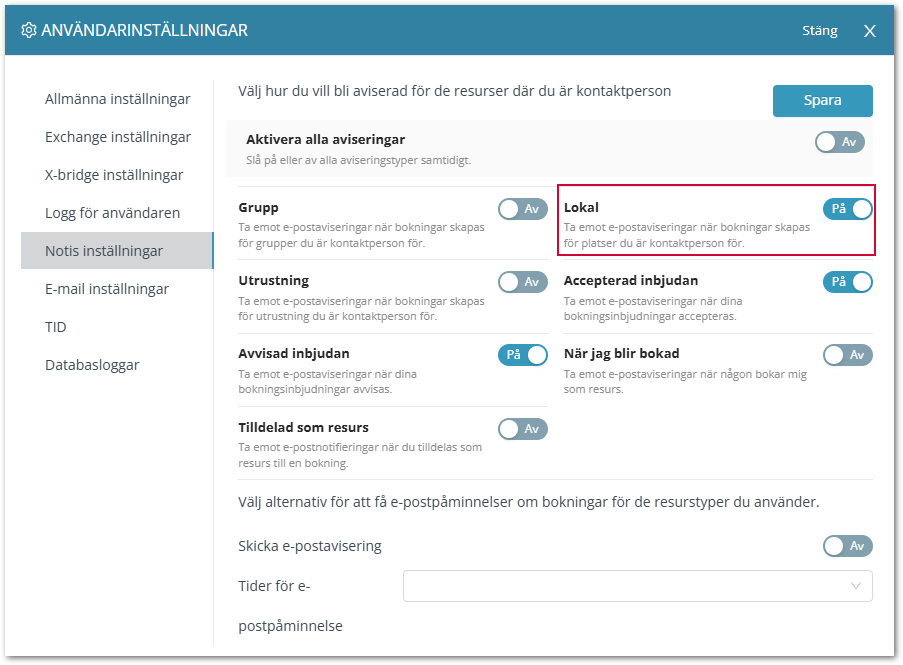
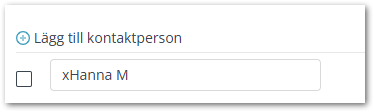 Kontaktpersonen får ett mejl när lokalen bokas om den har valt att få notiser i sina Användarinställningar.
Begränsa vem som får boka lokalen
Normalt kan alla användare boka lokalen. Om bara vissa användare ska få boka den lägger du till dem som rättigheter.
- Klicka på Lägg till rättigheter i formuläret för lokalen.
- Lägg till de användare som ska få boka lokalen. Markera även rutan för tillåt bokning för att användaren ska kunna boka lokalen.

Registrera ett rum i en lokal
En lokal kan ligga under en annan lokal, till exempel ett rum i ett församlingshem.
- Registrera först den överordnade lokalen, till exempel församlingshemmet.
- Klicka på plusknappen (+) bredvid den överordnade lokalen i vänsterpanelen.
- Fyll i uppgifterna för rummet på samma sätt som i Registrera en ny lokal.