Lägga till ny lokal
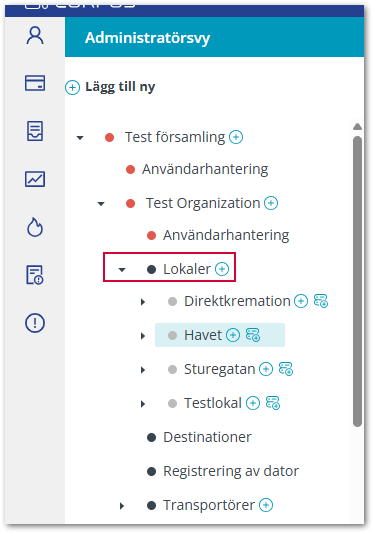
Under menyvalet Lokaler kan du se och lägga till information om dina lokaler. Om du klickar på pilen till vänster om lokalen får du även fram information om vilka rum du har i din lokal.
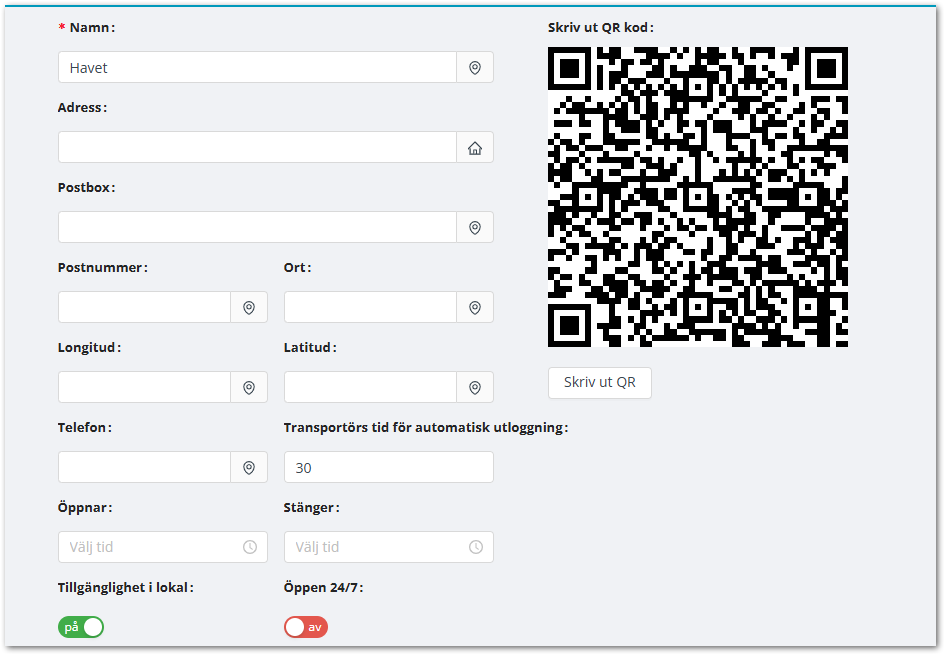
Här kan du även skriva ut en QR-kod för lokalen. QR-koden kan sen sättas upp på ett lämpligt ställe för att skanna vid in/utcheckning av avlidna.
Lägga till ny lokal
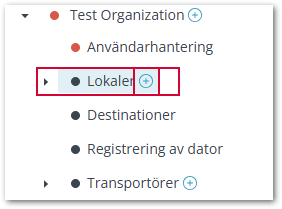
- För att lägga till en ny lokal klicka på plustecknet till höger om Lokaler.
- Fyll sedan i den information du har om lokalen. En lokal kan vara en ny byggnad eller en annan ort.
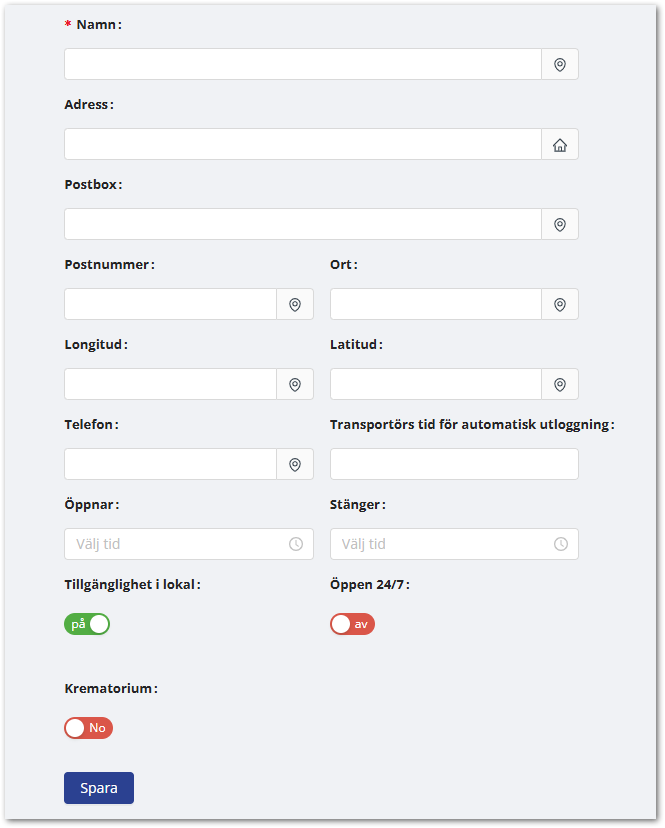
Notera att det är skillnad på att lägga upp en ny lokal och att lägga upp nya rum i lokalen.
Lägga till rum i en lokal
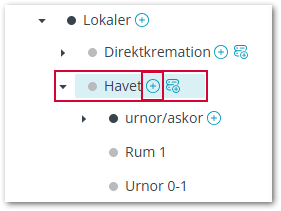
- Öppna administrationssidan och välj lokalen som rummet ska läggas till på genom att klicka på plustecknet efter lokalens namn.
- Fyll i rummets namn i fältet för Namn.
- Välj från listan i Förvarningstyp vilken förvaringstyp rummet ska ha.
- Välj vilken Typ av placering som ska gälla i rummet.
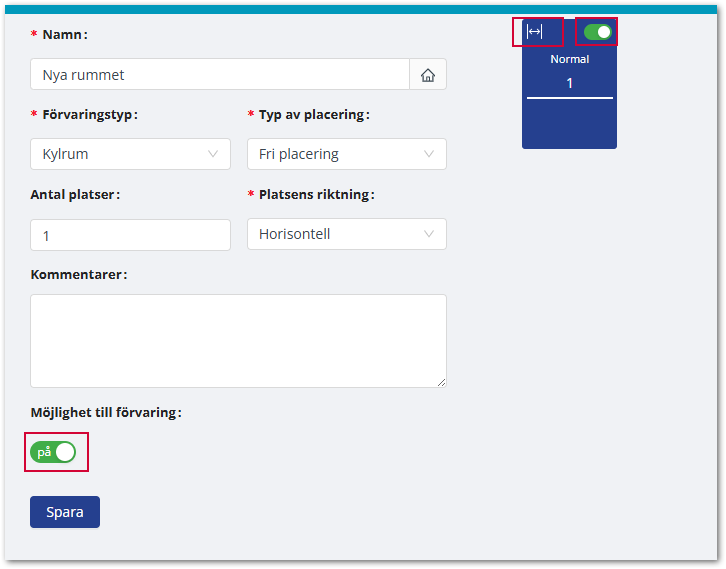
- Lägg till Antal platser som rummet ska ha och om det ska vara horisontell eller vertikal riktning. Klicka på Spara när du fyllt i alla obligatoriska fält.
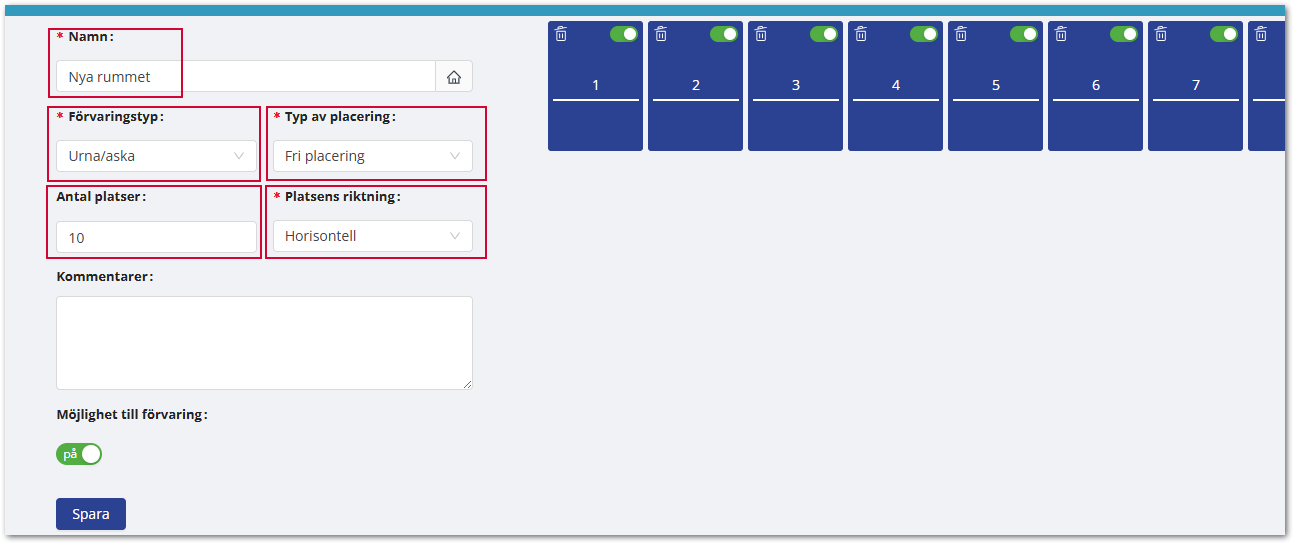
- I rum för kistor går platsens storlek att ändra genom att klicka på pilen i platsens vänstra hörn. Det går även att stänga en plats för inregistrering genom att använda på/av-reglaget i platsens högra hörn. När reglaget stängs låses platsen för inregistrering. Genom att använda på/av-reglaget under Möjlighet till förvaring kan hela rummet stängas för inregistrering.