Inaktivera eller ta bort användare
När en användare slutar så är det naturligt att vilja ta bort denna användare från FAS Användare.
Här är det dock viktigt att stanna upp och fundera på vad de olika funktionerna inaktivera respektive ta bort betyder.
Då era revisorer kommer vilja granska era organisationers attestbehörigheter och liknande i FAS Elektronisk faktura är det viktigt att använda funktionerna Inaktivera respektive Ta bort på rätt sätt.
Inaktivera en användare
Som ett första steg ska en användare som slutar inaktiveras. Då är det fortfarande möjligt att följa vad användaren har gjort i systemen, till exempel attesterat fakturor i FAS Elektronisk faktura. Hur länge en användare ska vara inaktiv är upp till er och bör diskuteras internt och med er revisor.
- En aktiv användare har en grön bock framför namnet.
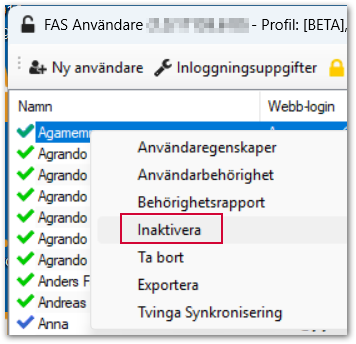
- För att inaktivera en användare öppna FAS Användare, markera den användare som ska inaktiveras.
- Högerklicka och välj Inaktivera.
- Det går att aktivera en inaktiverad användare genom att högerklicka och välj återaktivera.
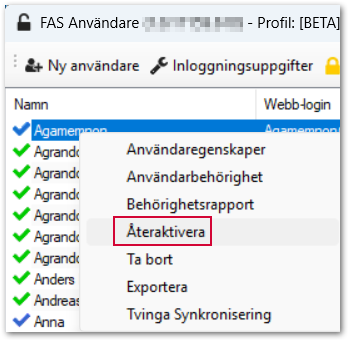
- En inaktiv användare har blå bock framför namnet.
Ta bort en användare/person
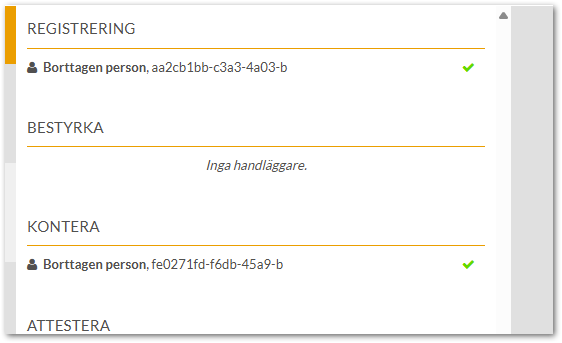
Funktionen ta bort är först och främst till för GDPR, då en person kräver att bli borttagen ur ett system. Den borttagna personen blir anonymiserad med en kod. Det går inte att backa ett borttag. Det är inte heller möjligt att få fram en lista med namn på de anonymiserade personerna, då det bryter mot GDPR. Där finns alltså ingen personlig information i databasen, som gör det möjligt att identifiera dessa borttagna personer.
Funktionen kan även vara användbar för att ta bort användare som inte längre behöver identifieras i systemet då det var länge sedan de slutade arbeta i er organisation.
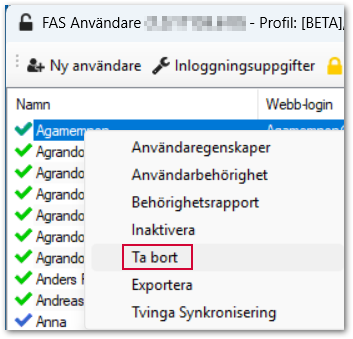
- För att ta bort en användare öppna FAS Användare, markera den användare som ska tas bort.
- Högerklicka och välj Ta bort.
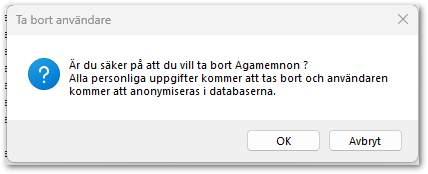
- En dialogruta öppnas med information om att du är på väg att ta bort en användare. Klicka OK för att fortsätta borttaget.
- En borttagen person anonymiseras med en kod och det ser ut som nedan i FAS Elektronisk faktura