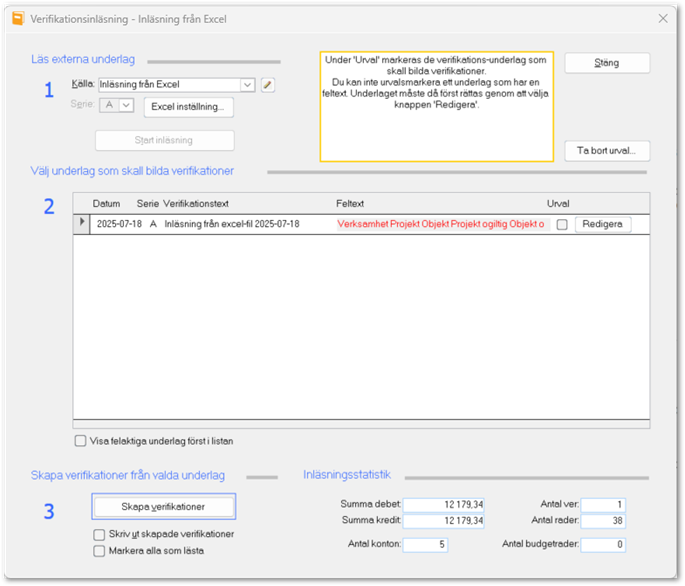
Verifikationsinläsning - Inläsning från Excel
För att aktivera funktionen behöver några inställningar göras och initialt kommer ni behöva kontakta supporten för att få hjälp att göra inställningarna.
Inläsning från Excel
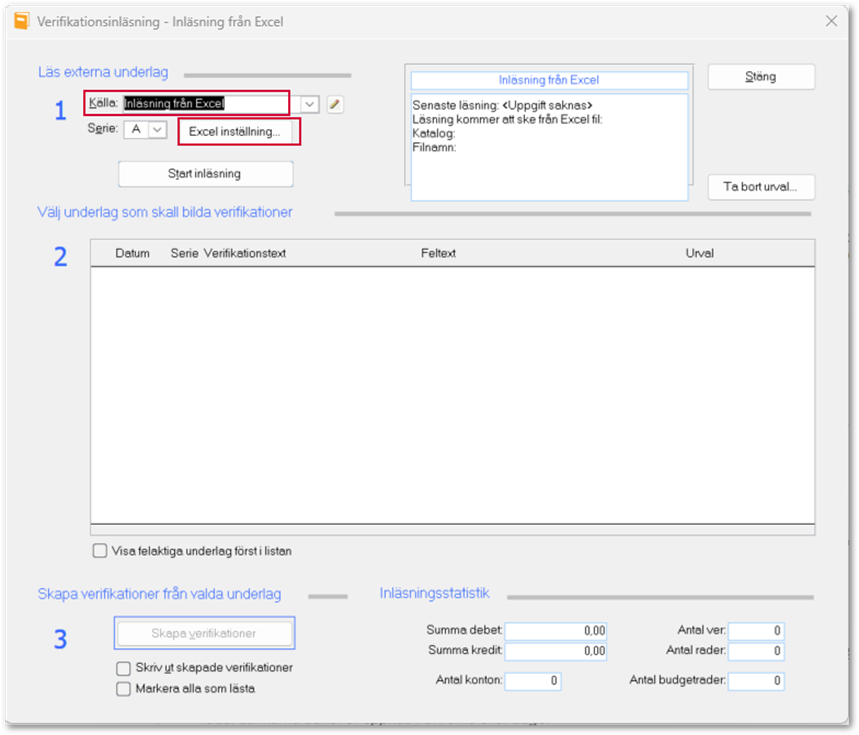
- Öppna Verifikationsinläsning via startsidan eller via Bokföring > Verifikationsinläsning.
- I fältet Källa väljs Inläsning från Excel från listan.
- Välj bokföringsserie från listan i fältet Serie.
- Klicka på Excel inställning… för att läsa in filen och göra de inställningar som krävs för att filen ska kunna läsas in.
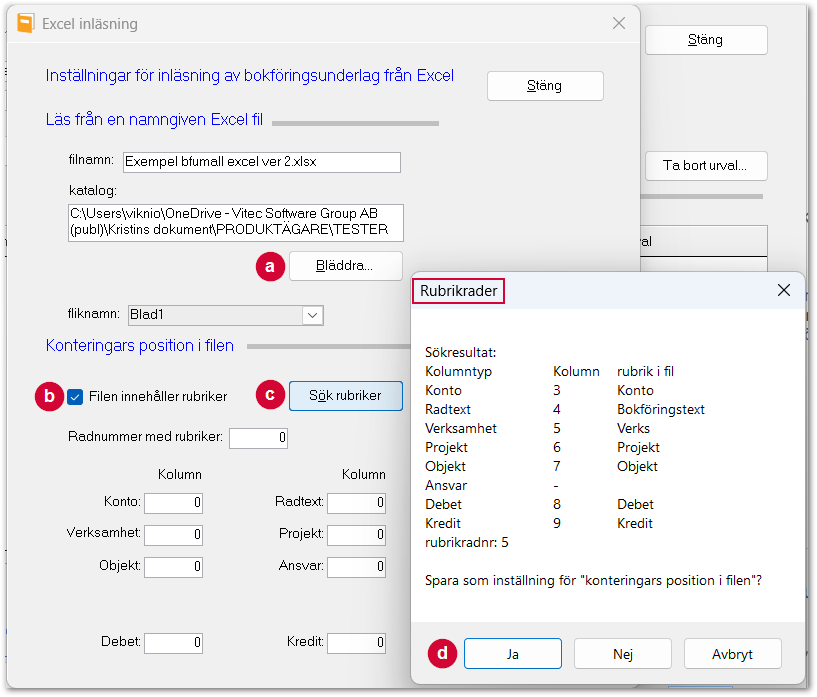
- Klicka på Bläddra för att lägga till den Excelfil som ska läsas in.
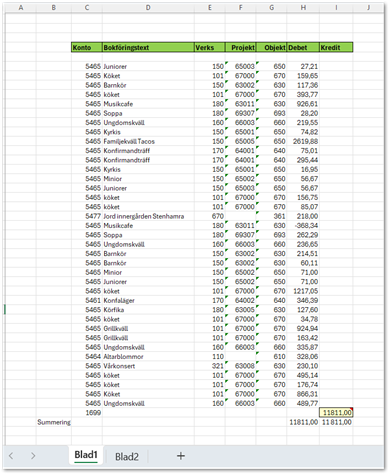
- Sätt bock i rutan om Excelfilen innehåller rubriker.
- Klicka på Sök rubriker då öppnas ett nytt fönster och visar sökresultatet efter att systemet har gjort en genomgång av Excelfilen.
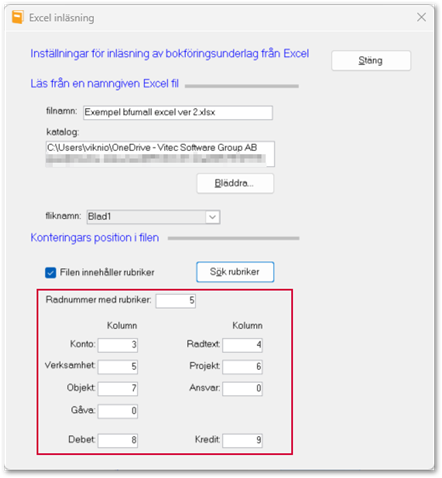
- Klicka Ja för att fylla i sökresultatet i formuläret Excel inläsning.
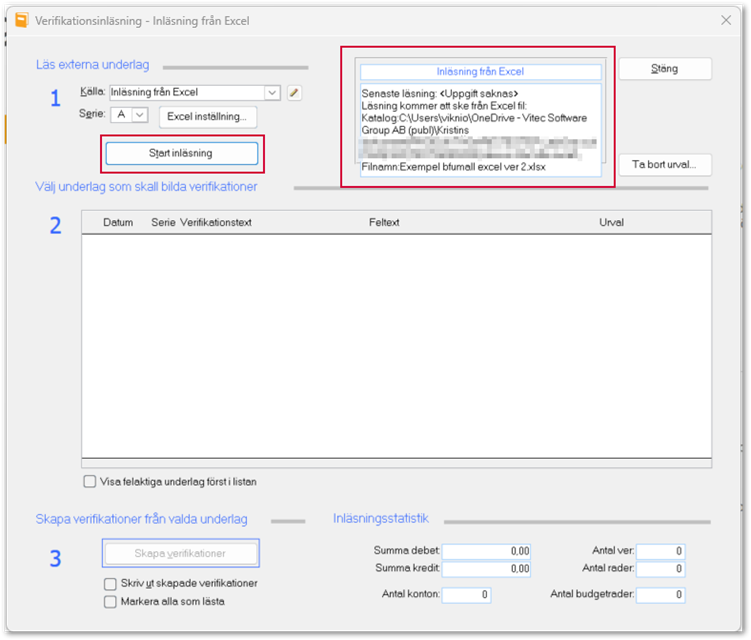
- Klicka på Start inläsning för att läsa in den valda Excelfilen.
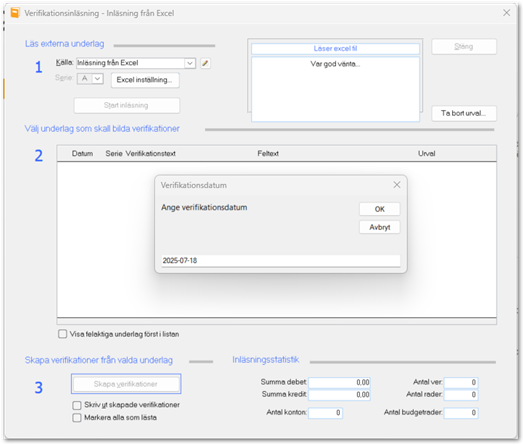
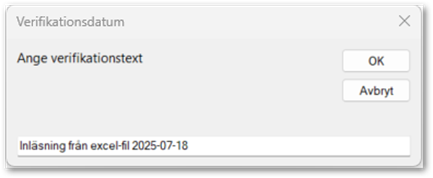
- Besvara frågan om vilket verifikationsdatum som underlaget ska bokföras på samt ange verifikationstext. Klicka OK för att komma vidare.
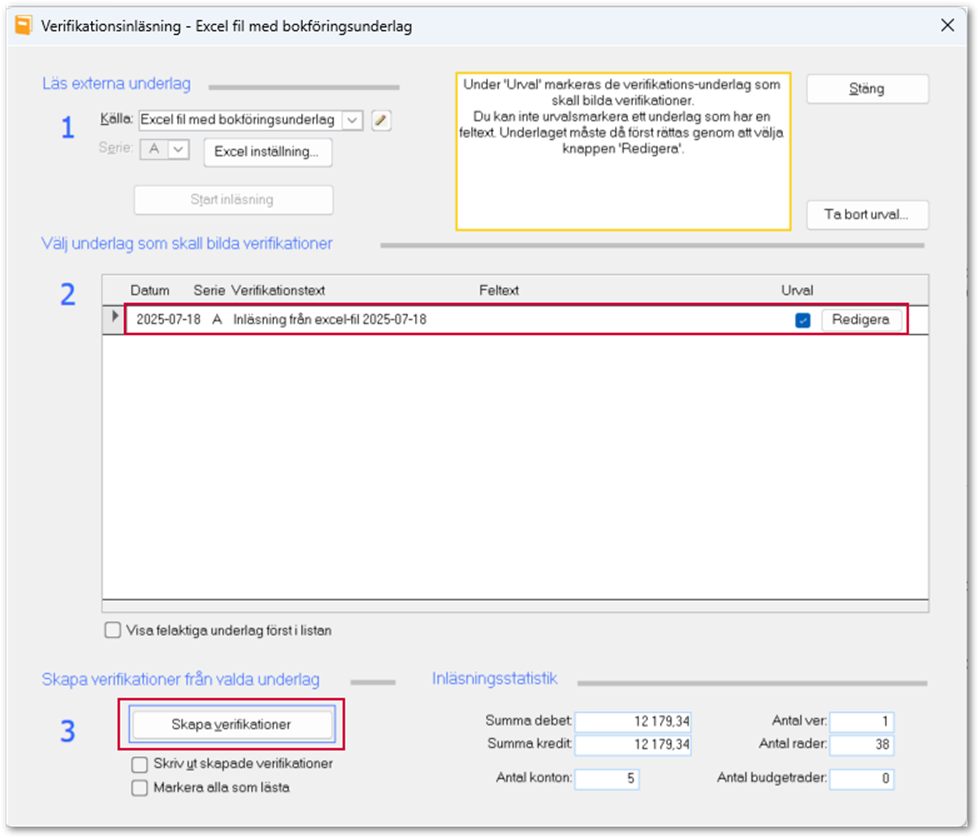
- Markera det underlag som ska bilda en verifikation genom att sätta en bock i rutan Urval. Klicka sedan på Skapa verifikationer för att skapa verifikationen från det valda underlaget. Den sista delen av inläsningen fungerar på samma sätt som vid inläsning från FAS delsystem.
Felhantering
Om något är fel med Excelfilen ges en varning som beskriver vad som är fel. I detta fall är Excelfilen fortfarande öppen samtidigt som Start inläsning pågår.
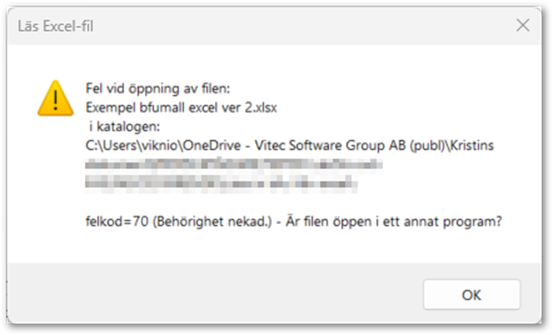
Klicka OK och stäng Excelfilen för att komma vidare. All information från den valda Excelfilen ligger kvar, så det går direkt att klicka på Starta inläsning för att läsa in underlaget.
Om något i filen inte stämmer med uppgifterna i FAS Redovisning > Grunduppgifter, till exempel kontoplanen, hanteras det på samma sätt som när ett underlag från FAS Reskontra läses in. Underlaget kan då redigeras för att bli inläsningsbart. Alternativt justeras Excelfilen.