FAS Tid - Skapa och tilldela schemamallar
Inledning
Under Administration skapar du mallar för scheman.
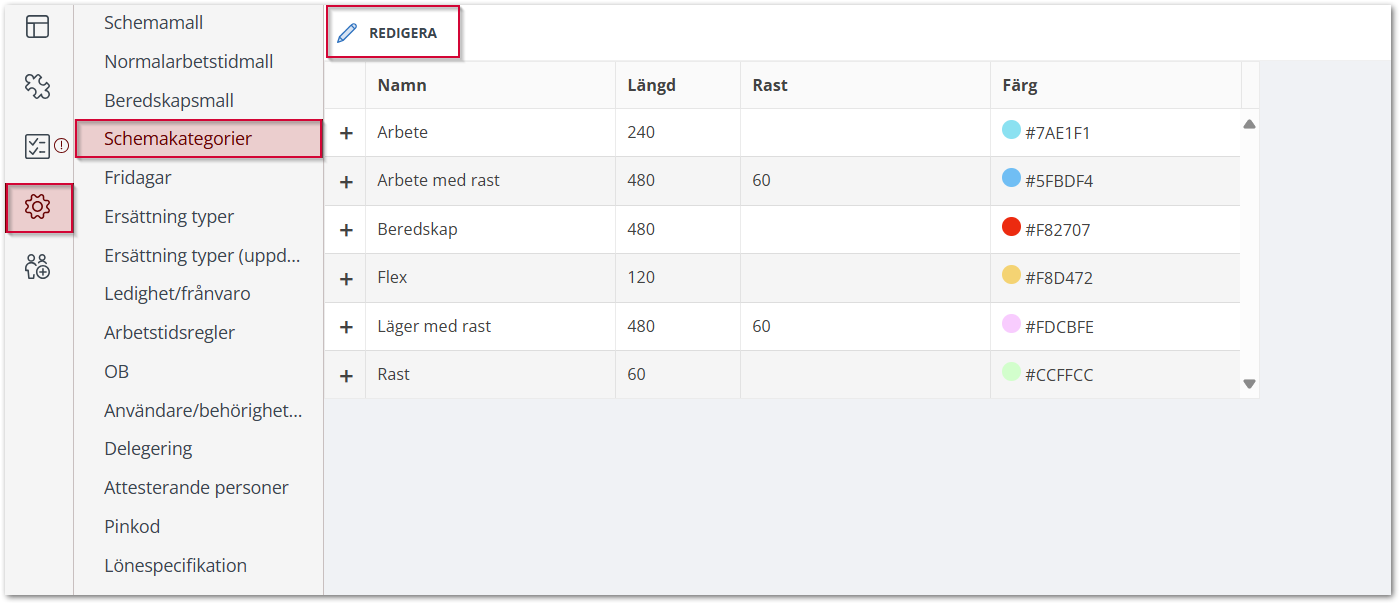
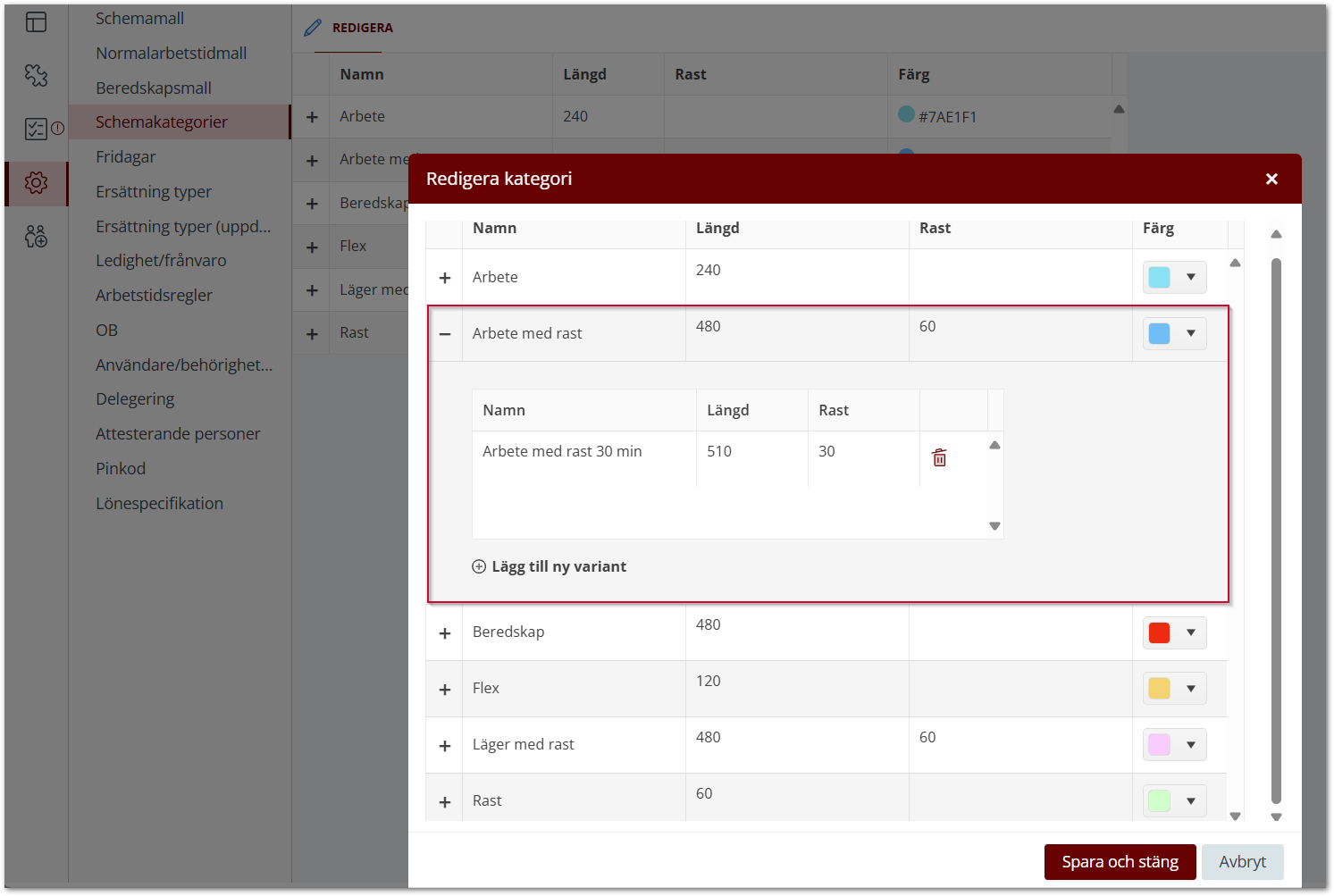
För att underlätta arbetet med att skapa scheman rekommenderas det att först gå till Schemakategorier. Där kan du redigera byggklossarna för att underlätta skapandet av dina schemamallar.
Normalarbetstidmall
Normalarbetstidmall skapas för en generell arbetstid som kan gälla för flera av medarbetarna, till exempel de som jobbar inom administration eller på kyrkogården. Arbetstiden är då en fast arbetstid mellan till exempel 08:00-17:00 med lunch 12:00-13:00. Denna typ av schema kan även vara kopplad till en Flexram.
Flexramar
För medarbetare som följer en Normalarbetstid kan man komplettera en mall med flexramar även på arbetsfria dagar.
Om en medarbetare som vanligtvis arbetar tre dagar per vecka men ibland flyttar sin ordinarie tid till en annan arbetsfri dag, kan tiden specificeras som flex och på så sätt byta den dagens tid mot annan ordinarie tid.
Specifikationen sker med automatik för arbetstid som ligger inom flexramarna. Arbetstid som utförs utanför ramarna måste specificeras manuellt.

Ny arbetstidsmall
För att skapa en Normalarbetstidsmall följer du dessa steg.
- Du går till Administration - Normalarbetstidmall - klicka på Ny mall.

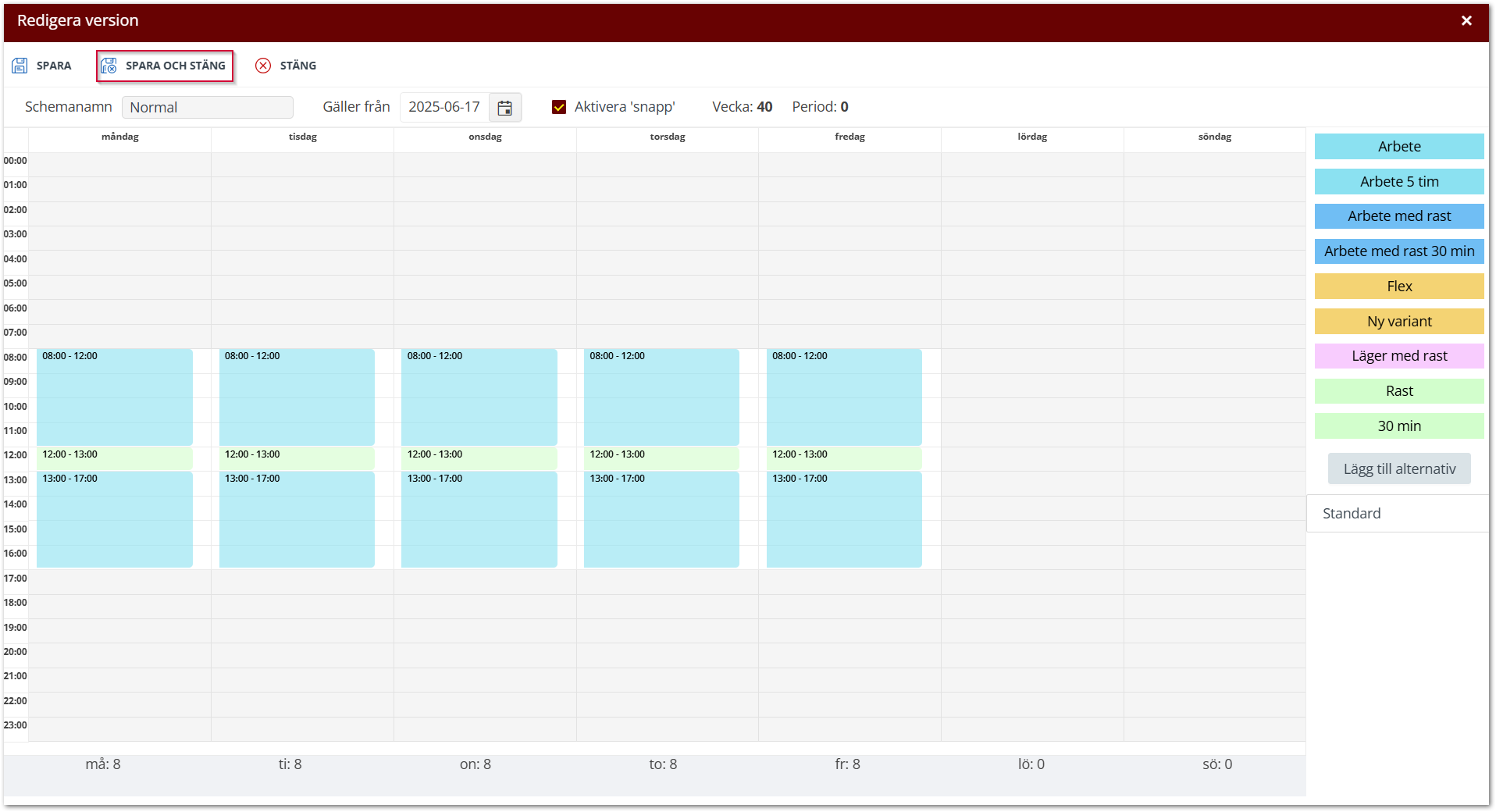
- Sätt önskat schemanamn och startdatum, dra sedan in önskade klossar för att konstruera din schemamall.
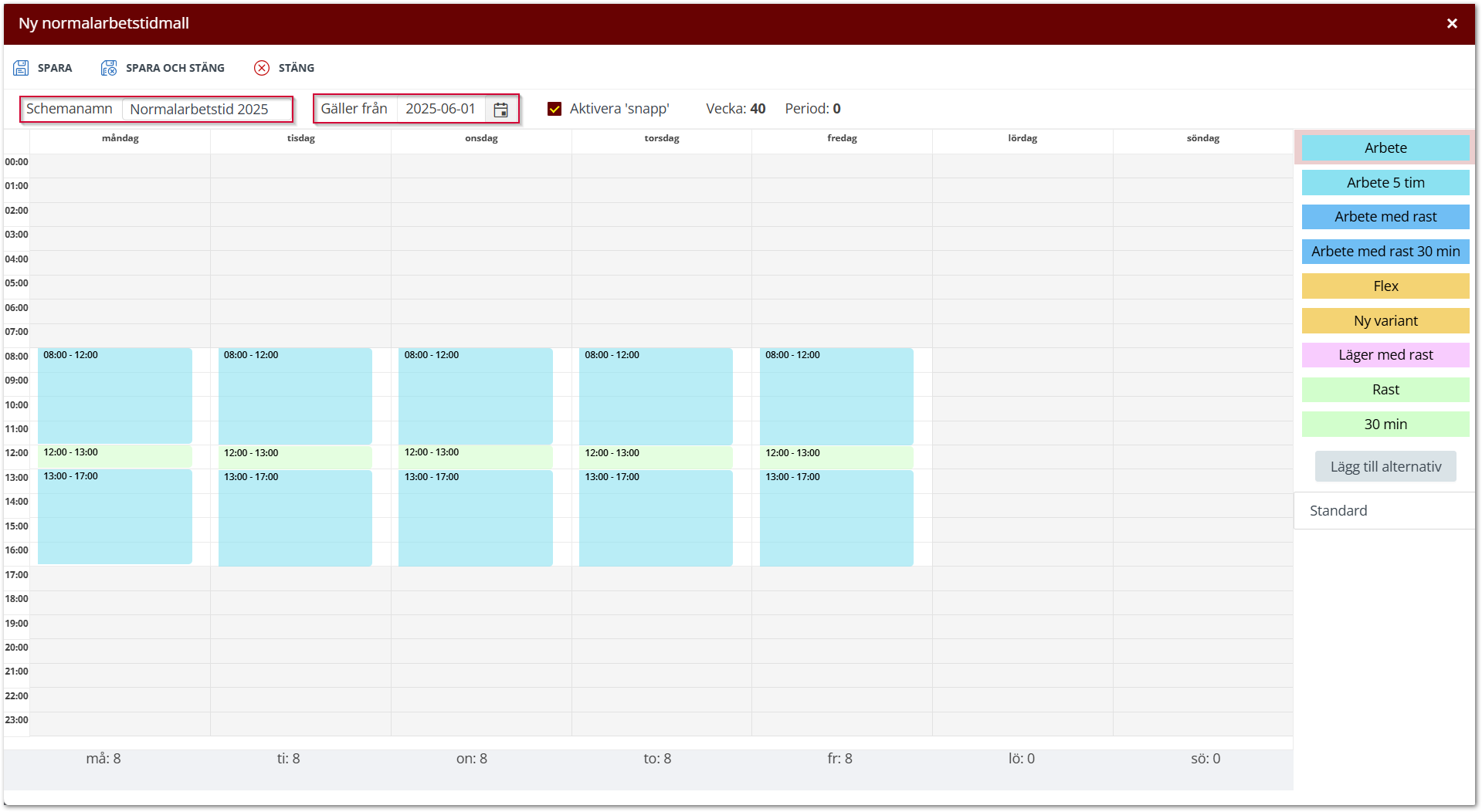
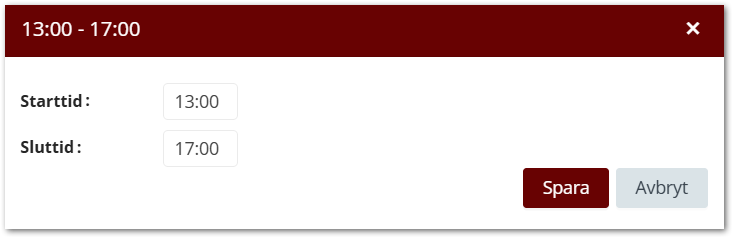
- De indragna klossarnas tidsintervall kan justeras antingen genom att man drar från toppen eller botten av klossen och sätter önskad start respektive sluttid, eller genom att dubbelklicka på en kloss man dragit ut och skriva in tiden som ska gälla.
- När du är nöjd med mallen tryck Spara och stäng.
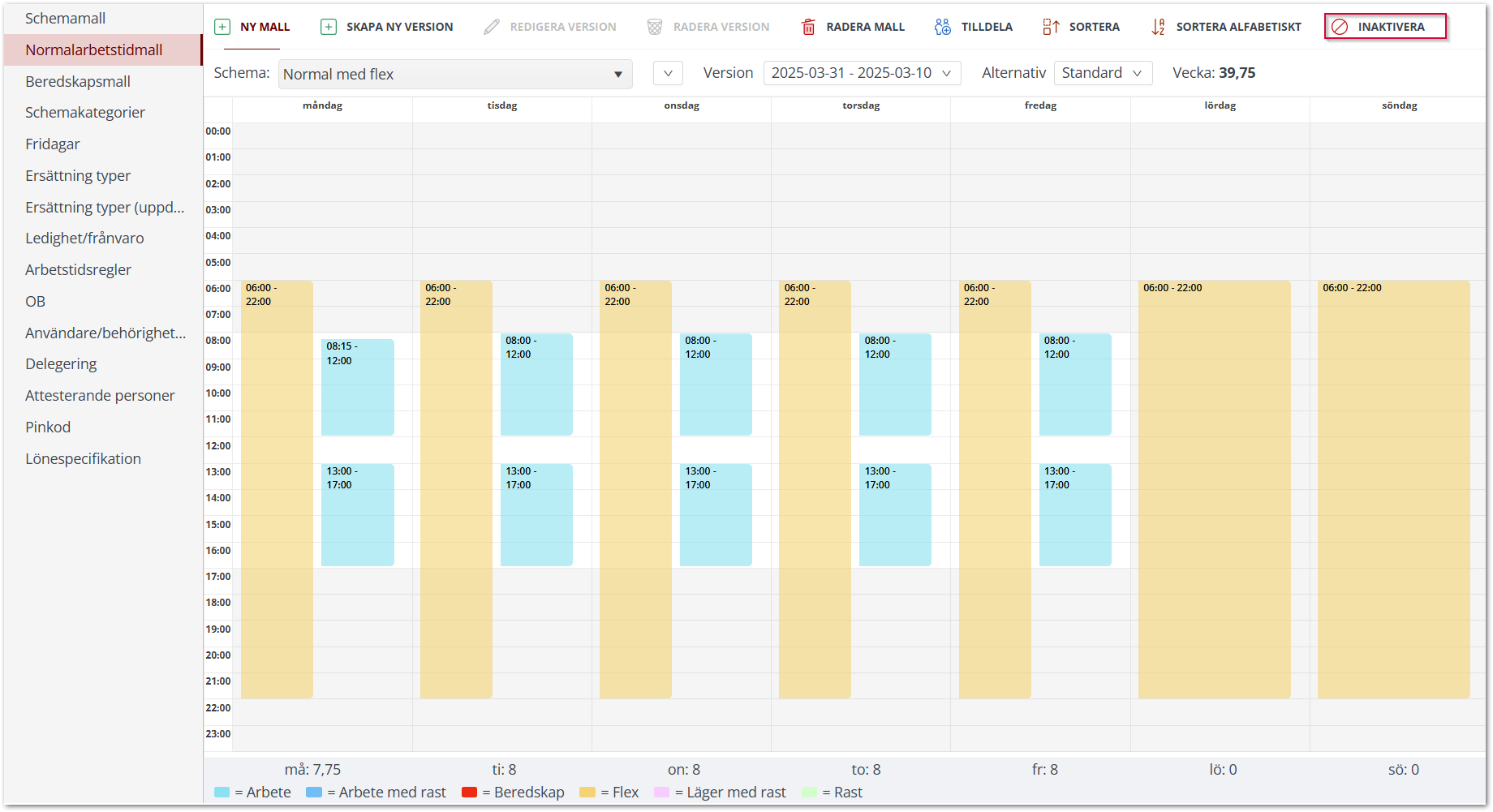
Inaktivering/aktivering av mall
Om en anställd är tilldelad en mall som inaktiveras kommer mallen fortsatt gälla för den anställde men kan inte tilldelas en annan anställd.
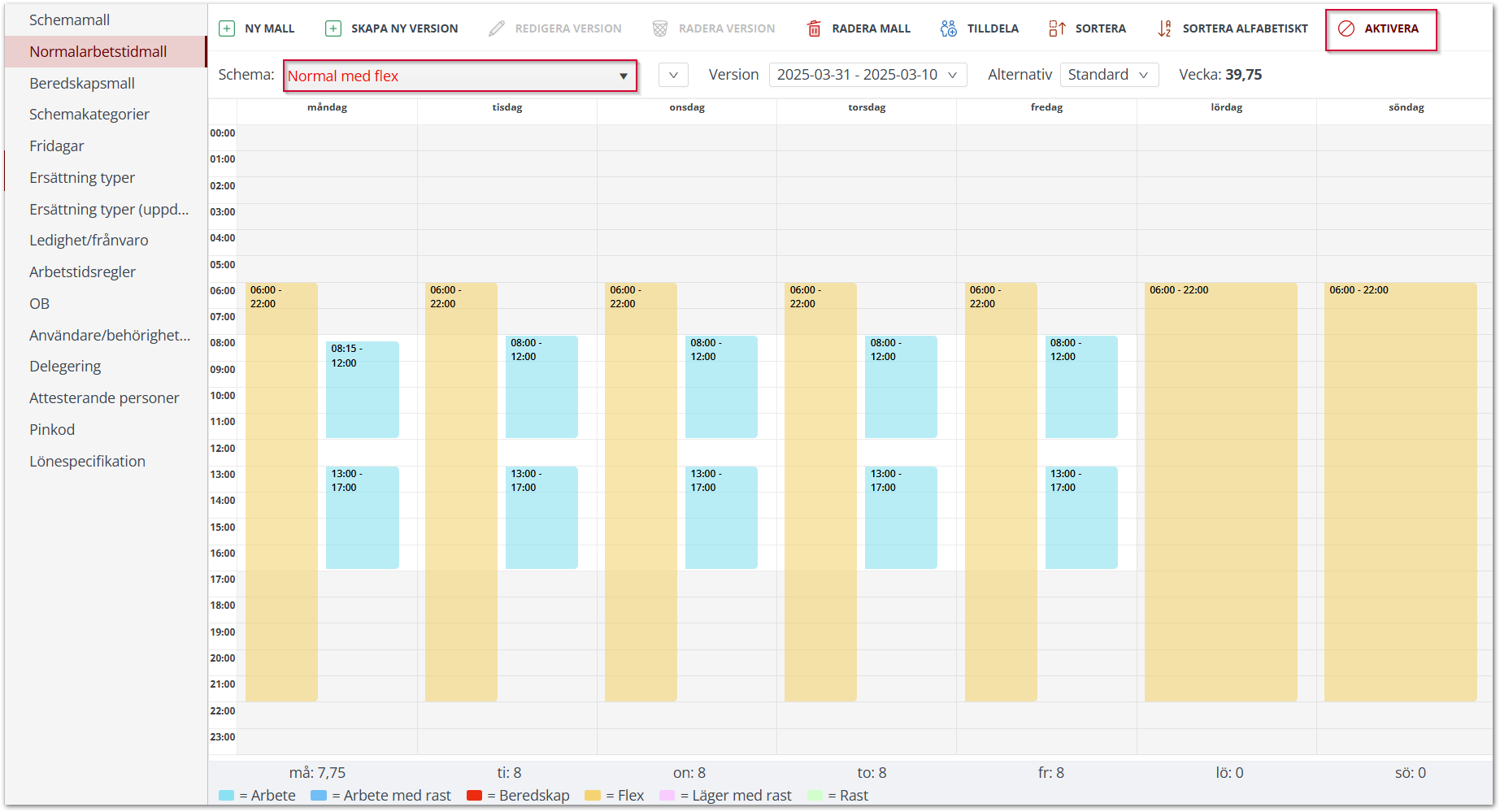
En inaktiverad mall visas som röd i rullisten och kan enkelt aktiveras igen genom att trycka på Aktivera.
Radera mall
Önskar man radera en mall så trycker man på Radera mall.
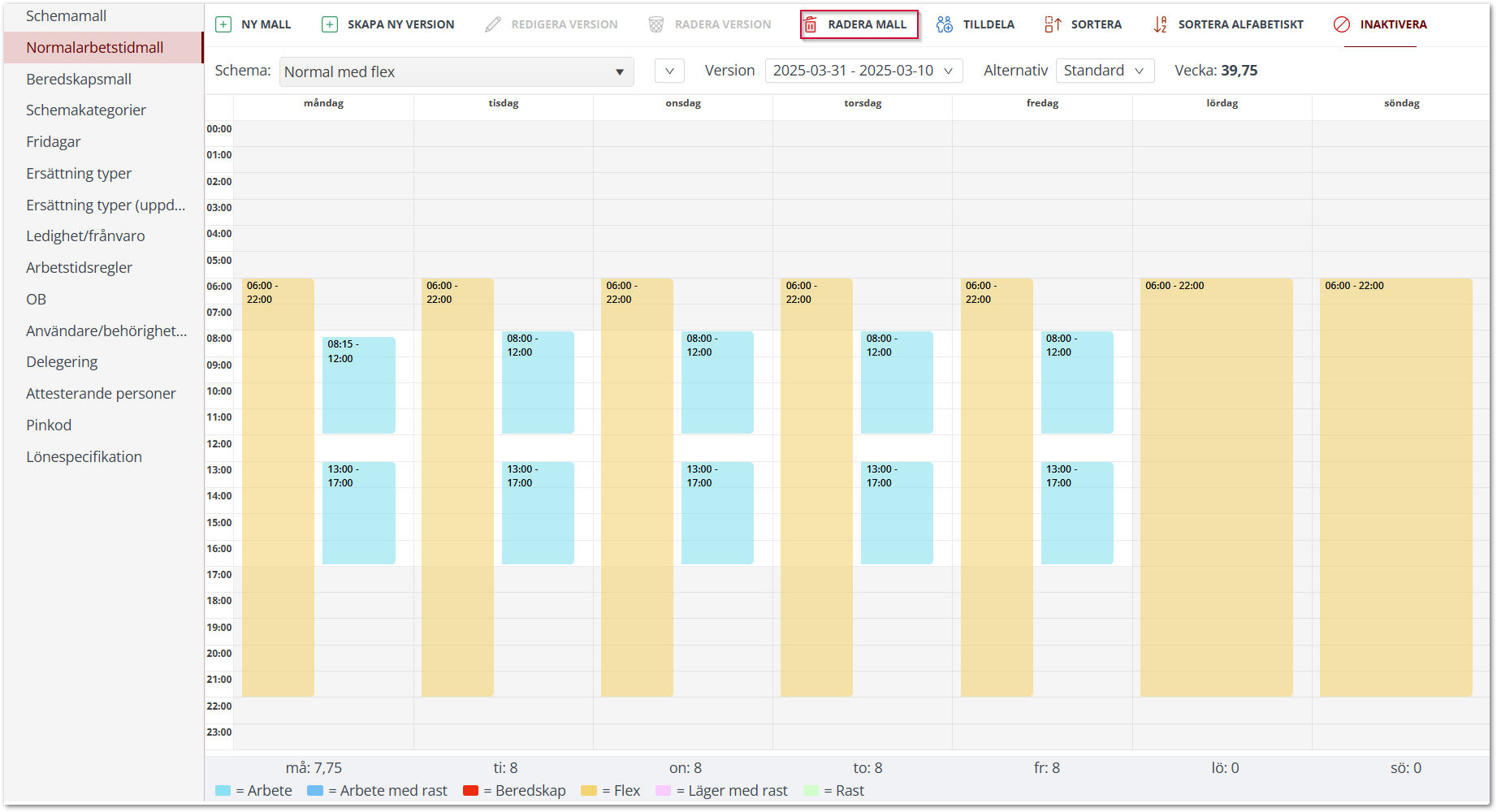
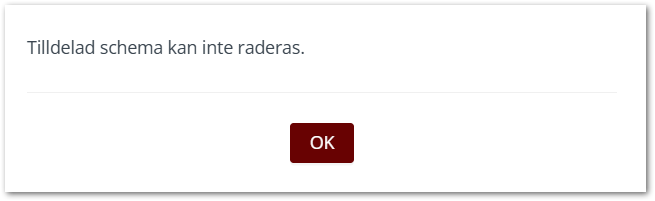
Ifall du har tilldelat ett schemamall kommer systemet meddela dig varför du inte kan radera schemat. För att radera mallen helt behöver den först plockas bort från de anställda som tilldelats mallen.
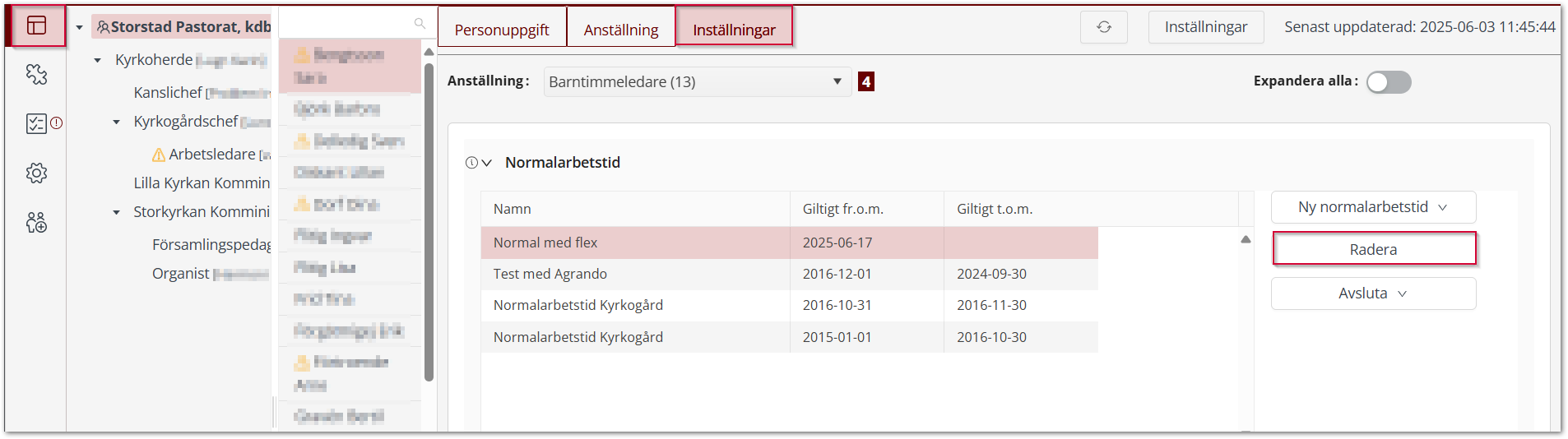
Det går endast att radera ett tilldelat Normalarbetstidsmall från en anställd går du till Organisation - Välj aktuell person - Inställningar - Normalarbetstid.
Skapa ny version
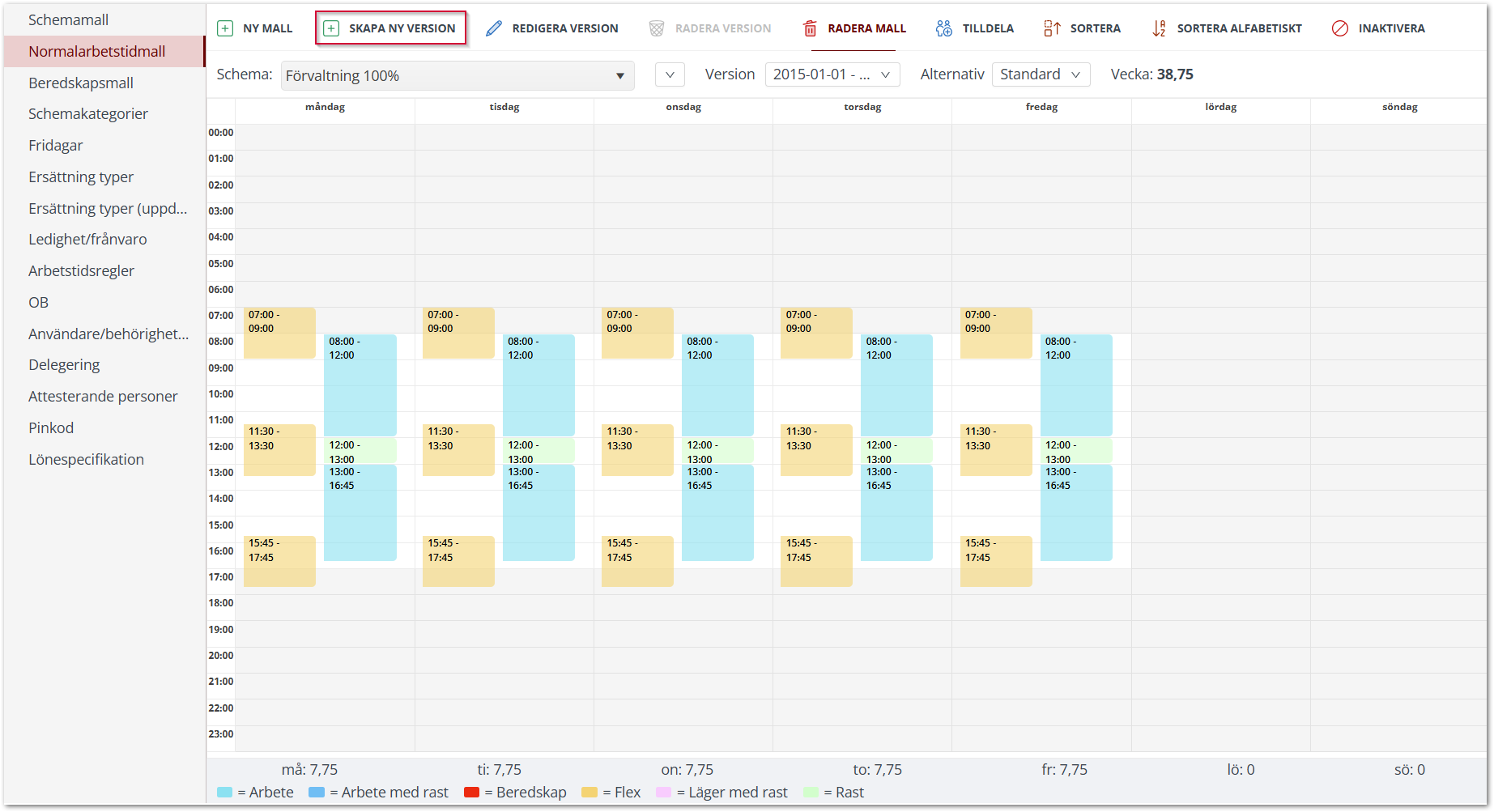
Om Normalarbetstidsmallen för till exempel en personalkategori förändras skapas en ny version av den tidigare mallen och ger den ett startdatum motsvarande när den nya arbetstiden börjar gälla. Klicka på Skapa ny version och redigera mallen. Spara versionen på det datum den börjar gälla och den nya versionen slår igenom på samtliga anställda som är tilldelade original schemat.
Redigera/Radera version
Precis som vid skapandet av en mall kan en ny version endast redigeras/raderas om inte någon anställd ännu tilldelats den nya versionen.
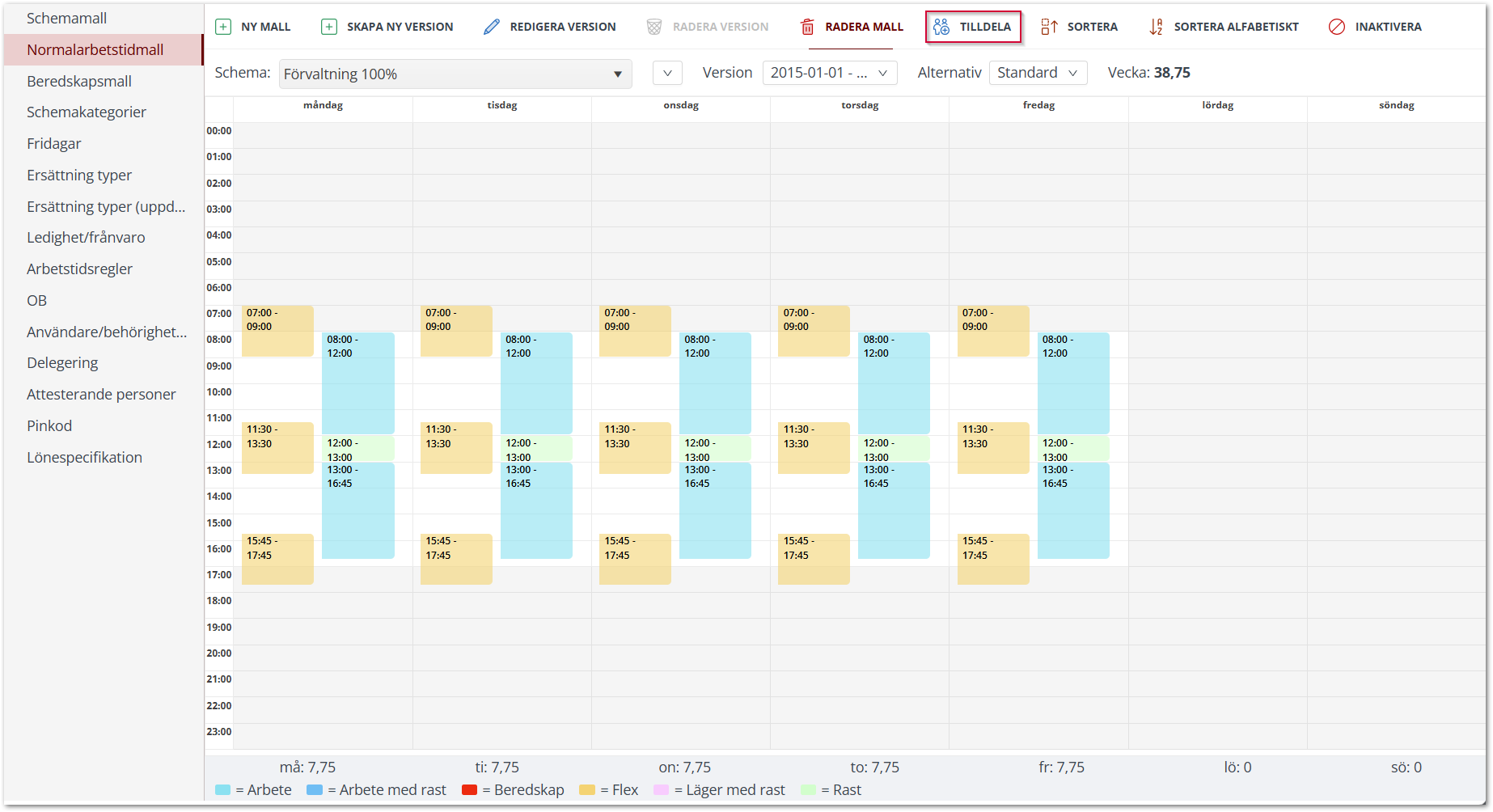
Tilldela normalarbetstidsmall
När ett schema har skapats tilldelas det till de anställda som ska arbeta efter dessa arbetstider.
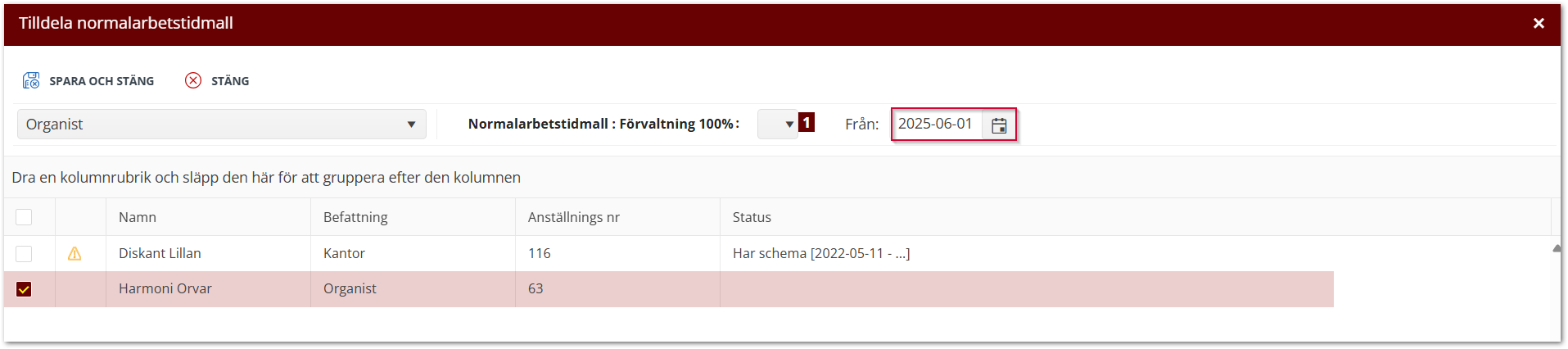
Det kommer även att synas inne på Organistation - Välj anställd - Inställningar - Normalarbetstid
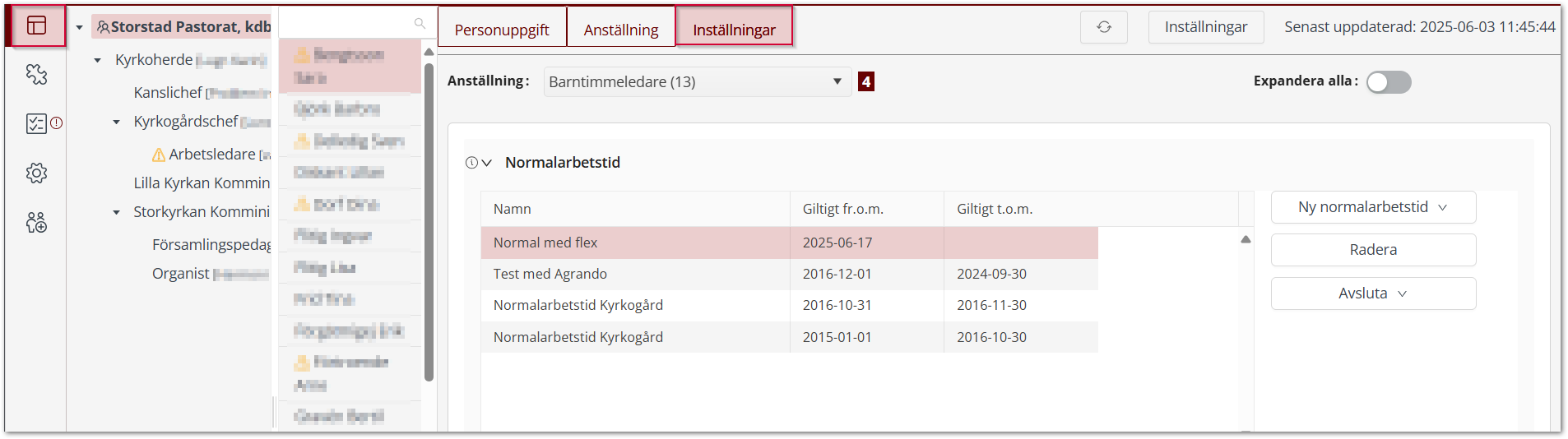
 | Den anställde har en aktiv normalarbetstidsmall eller schemamall tilldelad med ett tidigare startdatum. |
 | Den anställde har tilldelats schema för en angiven period som krockar med startdatumet för den mall som önskas tilldelas. |
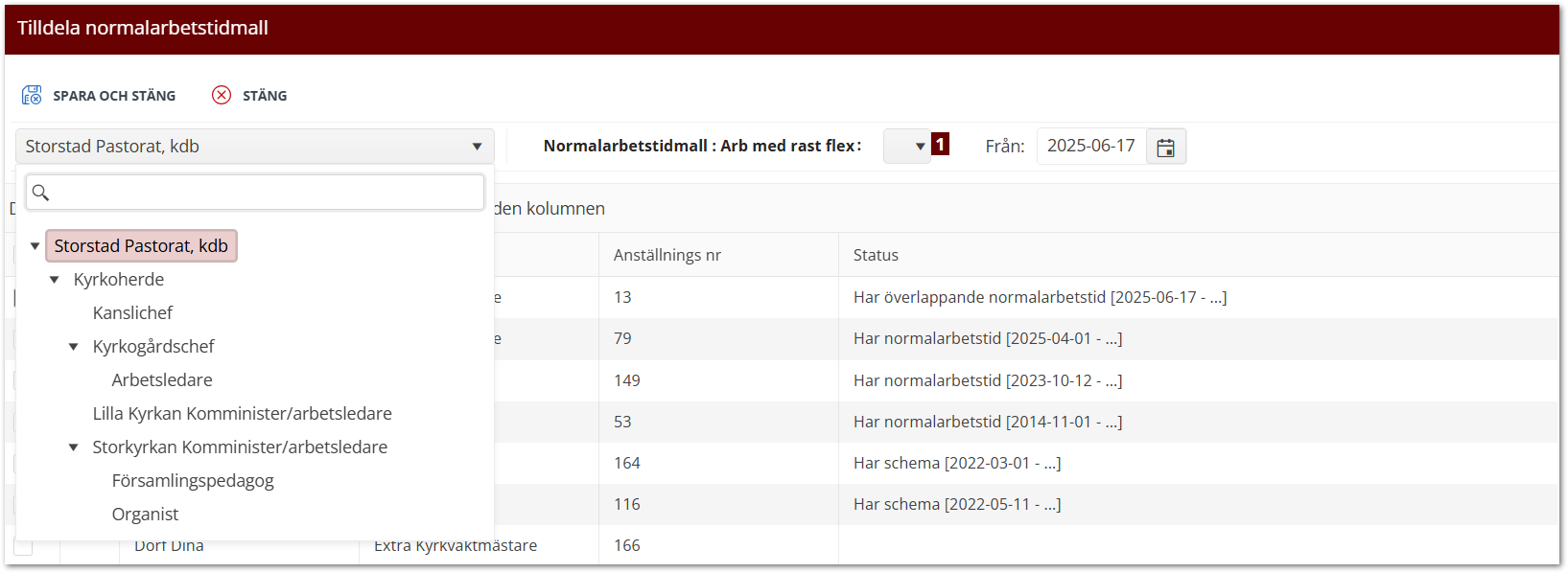
Står du överst i organisationsträdet visas alla anställda. För att se enskild enhet i organisationen markerar du den specifika enheten i trädet.
Schemamall
Schemamall skapas för övriga anställda som arbetar enligt till exempel terminsplanering eller treveckorsscheman som löper på.
En utlagd schemamall kan förändras för en enstaka vecka efter att den tilldelats den anställde. Enstaka förändringar görs via Planering - Schemaplanering.
En schemamall behöver inte innehålla alla arbetstimmar som ska utföras enligt anställningsavtal utan kan vara kopplad till Tid till förfogande (framåt skrivet som TTF). Detta innebär att tid utöver den planerade tiden eller minskning av den planerade tiden kan registreras som TTF och kopplas till ett saldo för avstämning av den totala arbetstiden.
Skapa schemamall
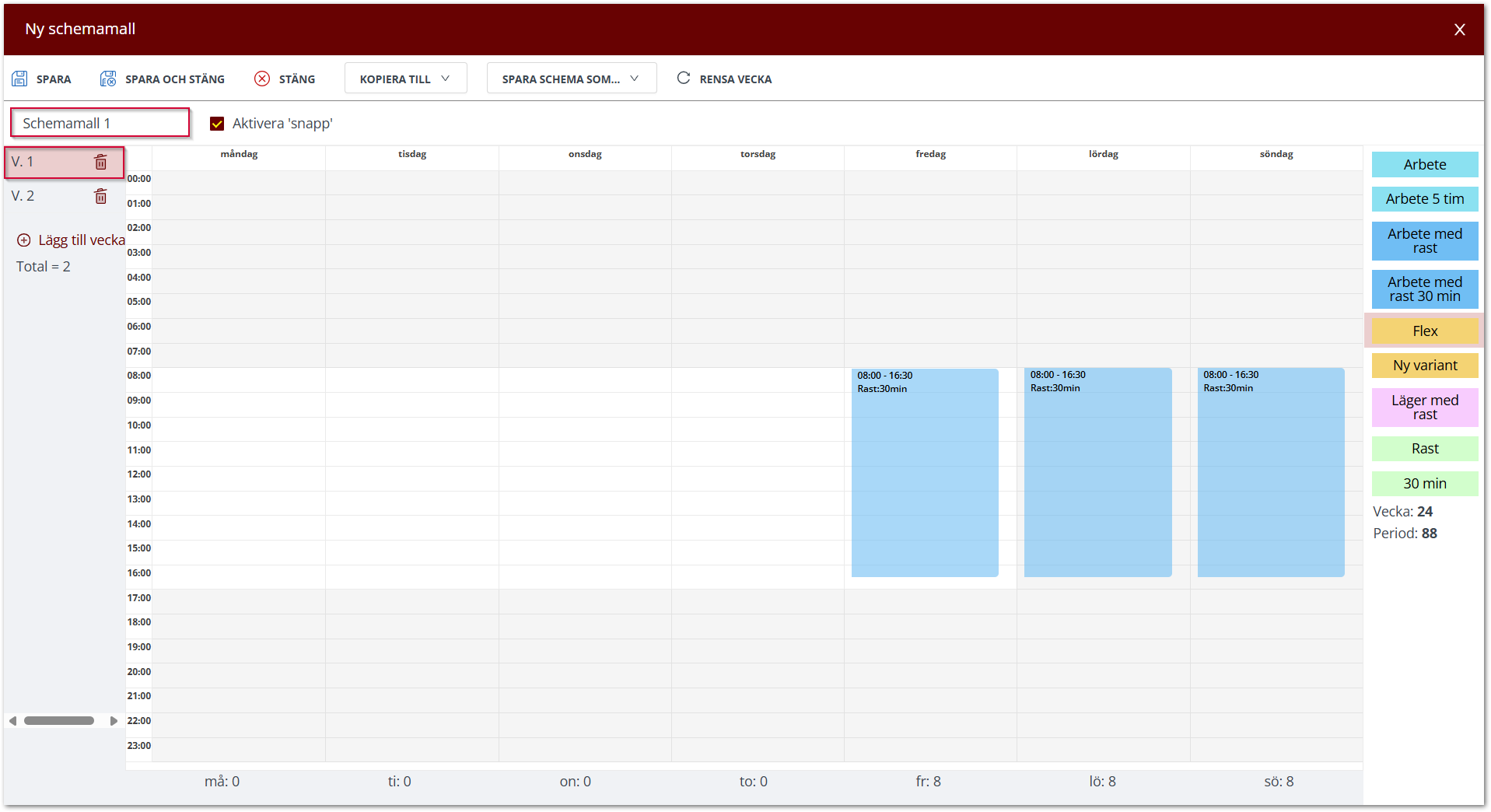
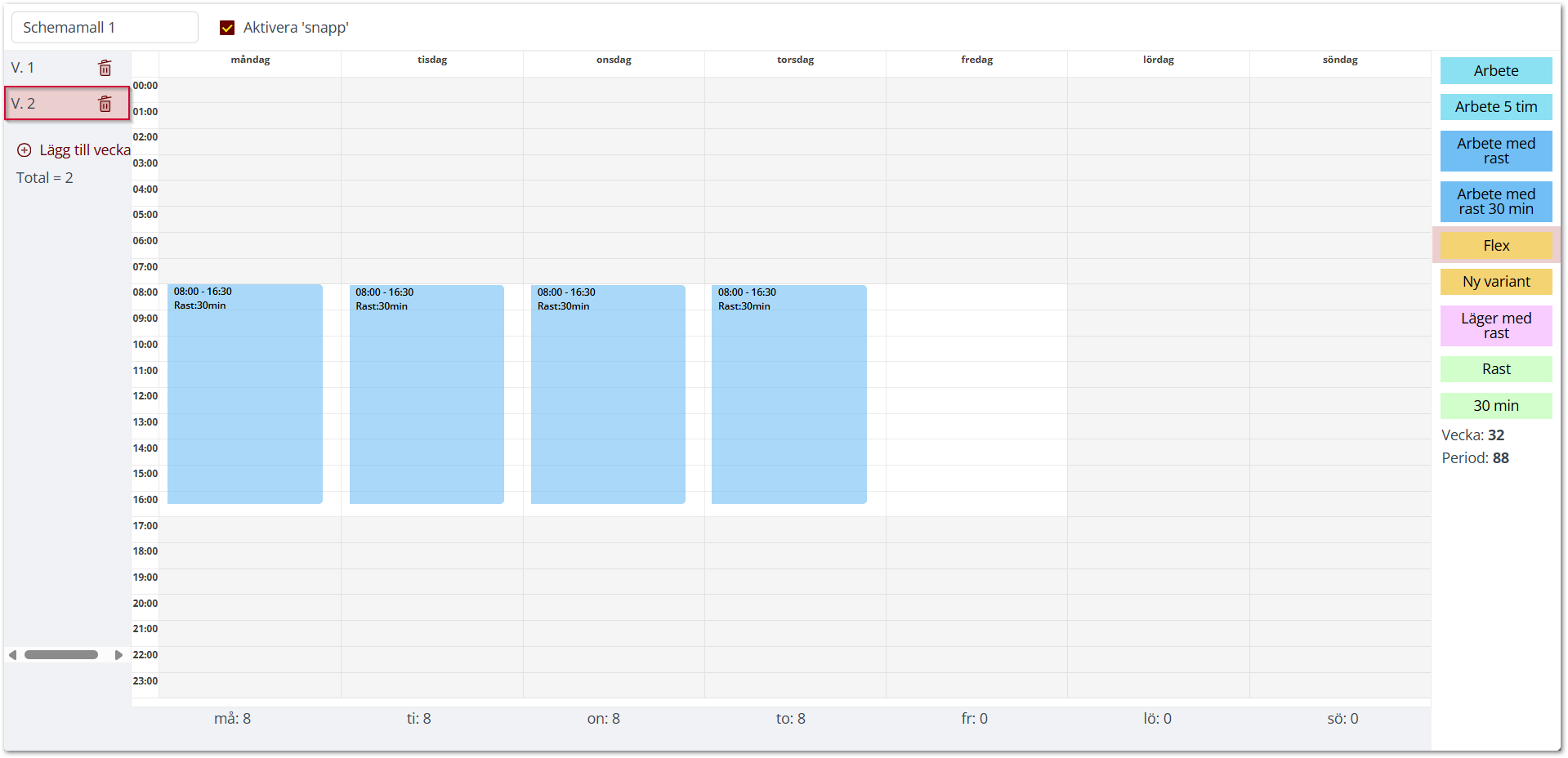
Att skapa en schemamall går till på liknande sätt som en Normalarbetstidsmall med tillägget att här finns möjlighet att skapa en mall som löper över flera veckor. Mallen kan skapas och sedan tilldelas med start- och slutdatum alternativt endast med ett startdatum. Om inget slutdatum anges blir mallen ett rullande schema, dvs, när sista veckan passerats börjar schemat om från v.1 igen.
Redigera/radera schemamall
Precis som för Normalarbetstidsmall gäller här att redan tilldelad mall inte kan redigeras/raderas. För att göra dessa åtgärder krävs att eventuellt påbörjad tidredovisning raderas samt att tilldelningen tas bort från den/de anställda som har mallen.
Tilldela schemamall
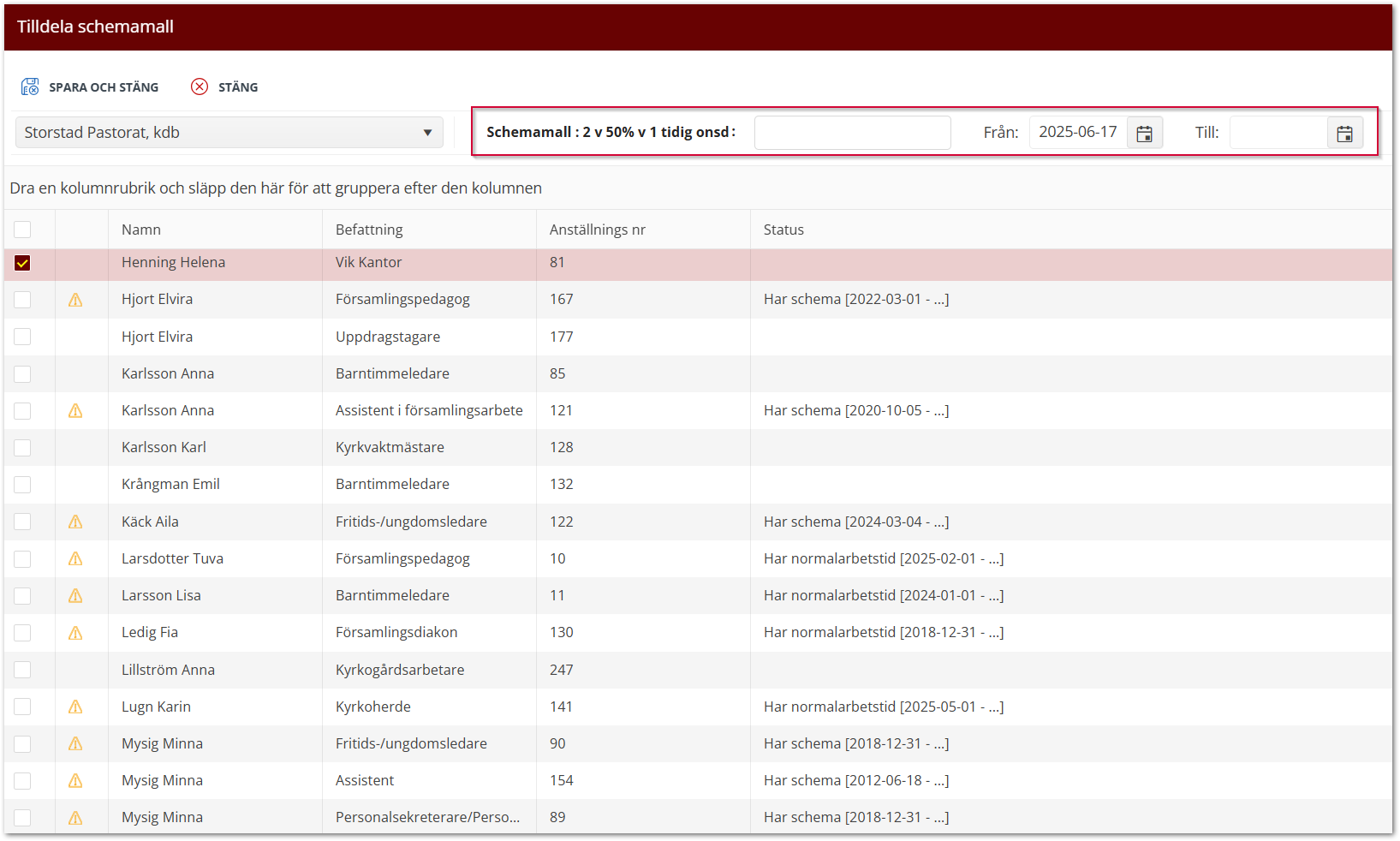
- Du tilldelar schemamallen via Administration - Schemamall - Tilldela alternativt via Planering - Schemaplanering.

- Skriv in vad schemamallen ska heta för den anställda och start datum samt slut.
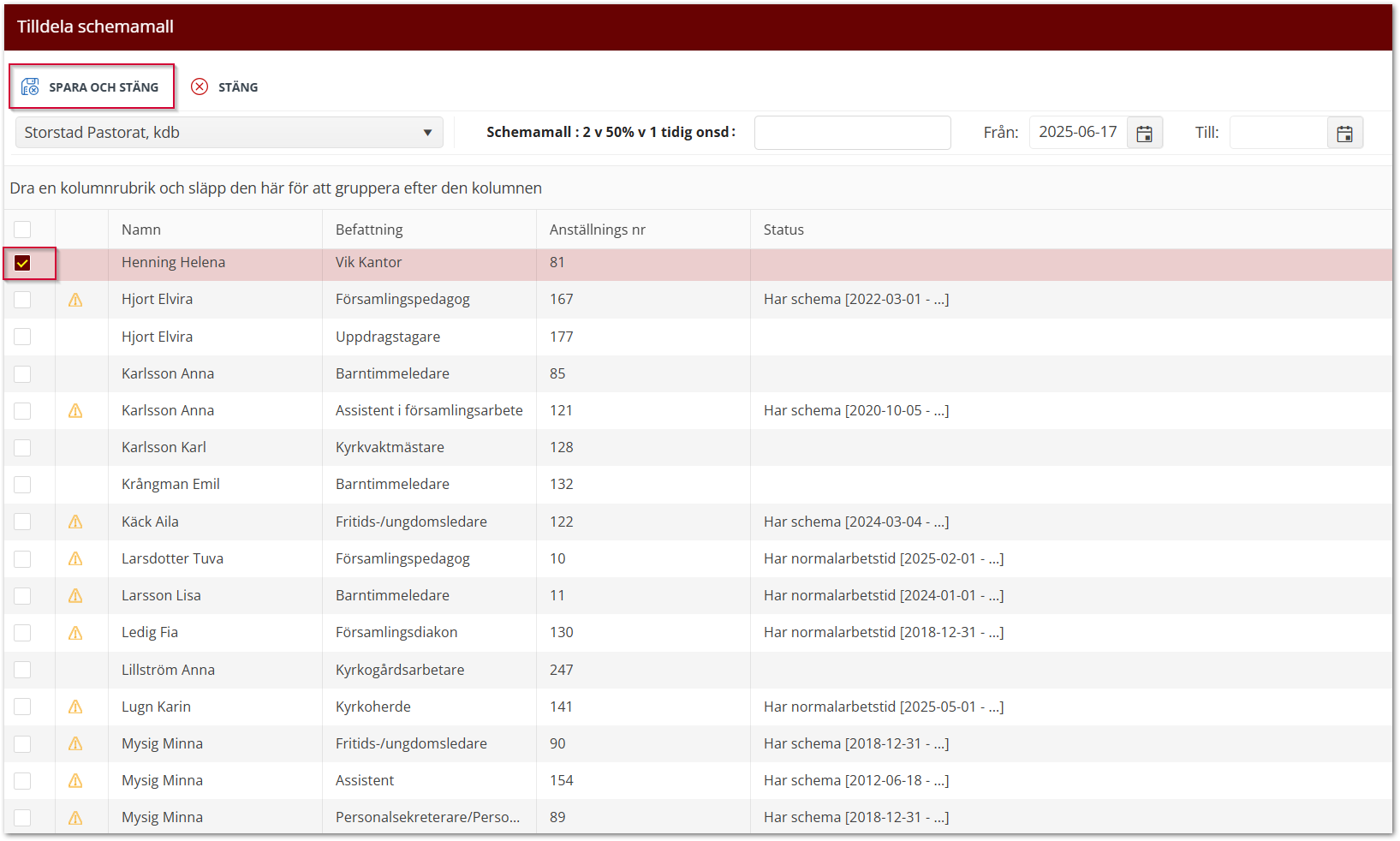
- Tilldela mallen genom att bocka i den anställda det gäller och därefter klickar du på Spara och stäng.
Beredskap
Skapas och tilldelas de anställda som utöver sin ordinarie tjänst även ska finnas tillgängliga för till exempel snöskottning vintertid.
Skapa beredskap
Beredskapsmallen skapas på samma ställe som Normalarbetstids- och Schemamallen.
- Administration - Beredskapsmall - Ny mall
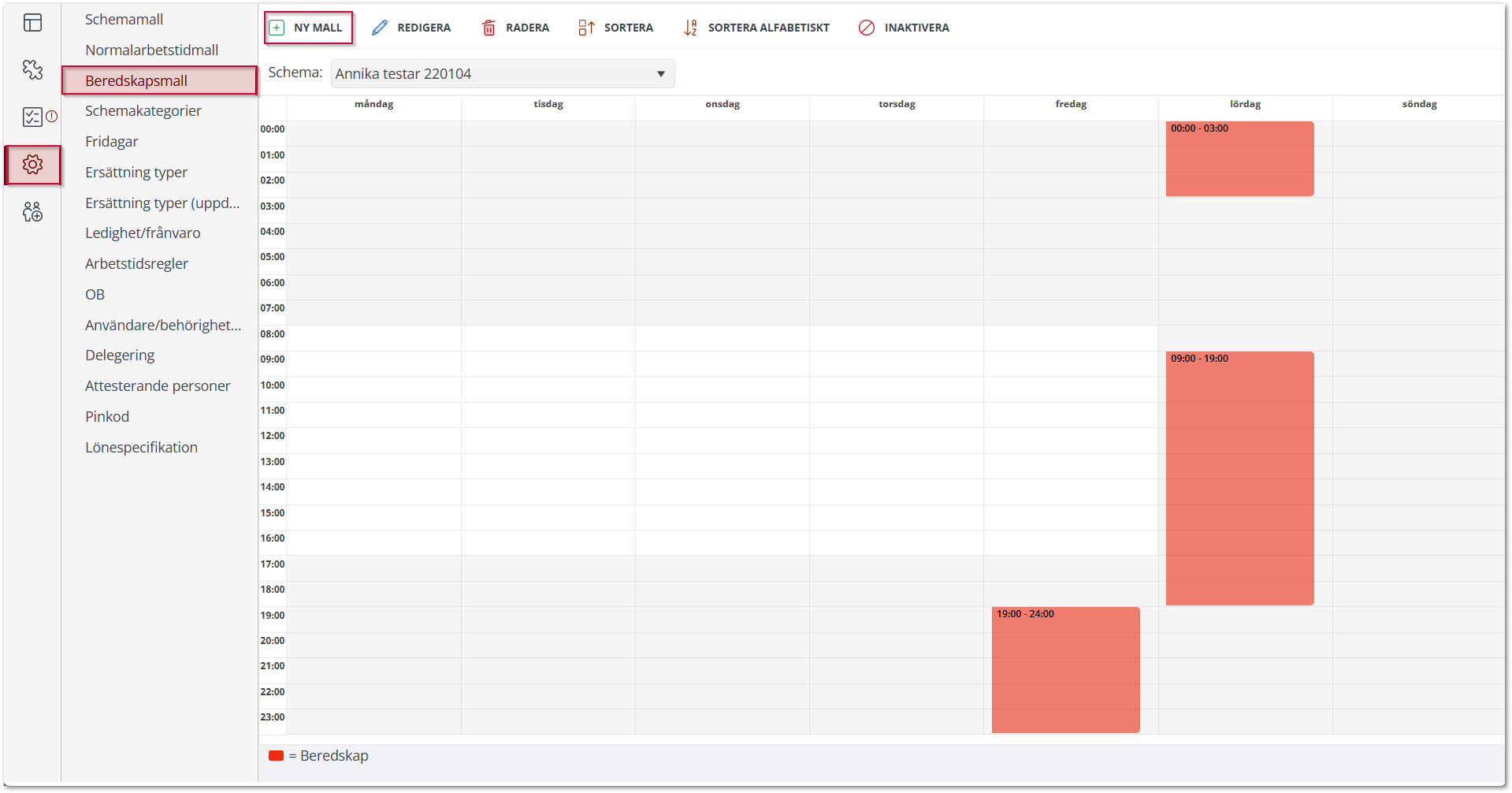
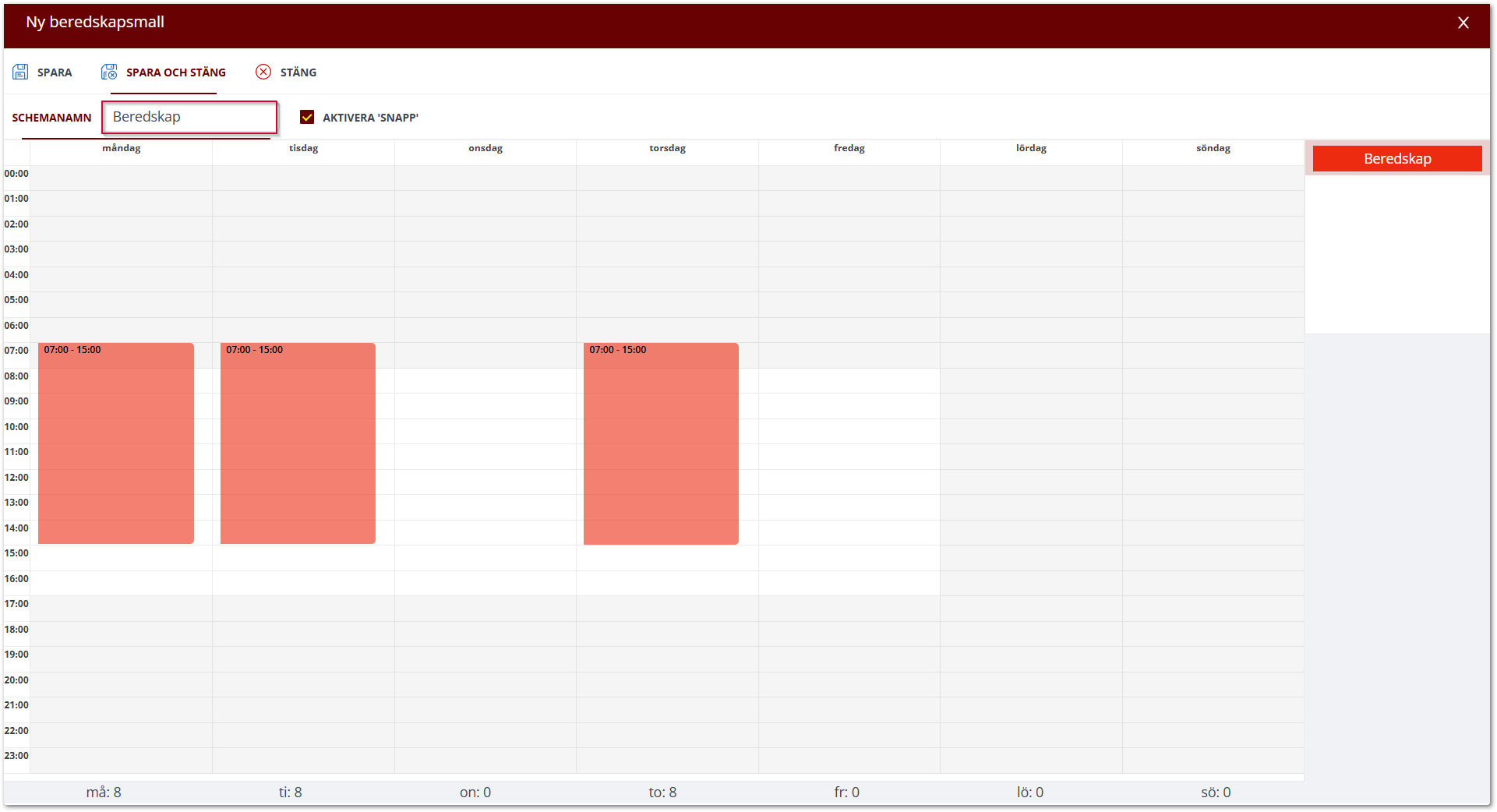
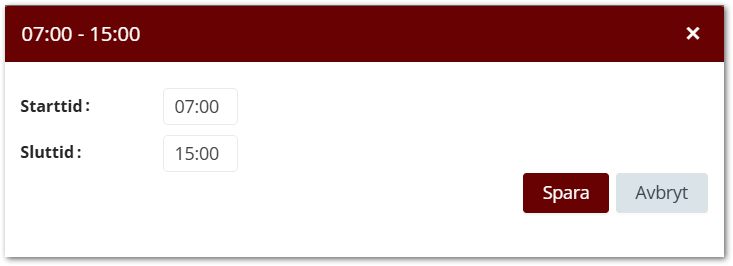
- Ange Schemanamn och dra sedan in beredskapsklossen för att konstruera din beredskapsmall.
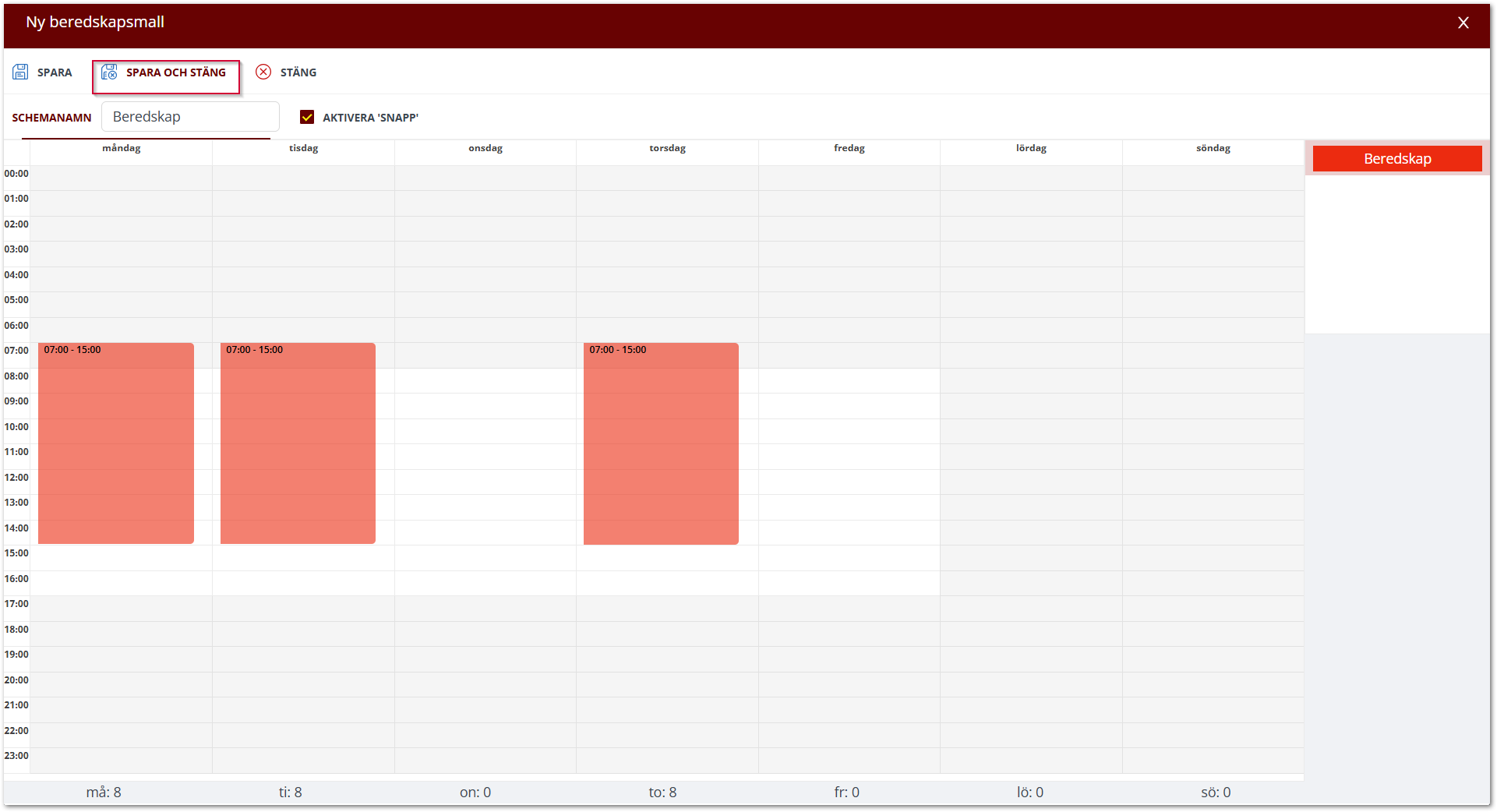
- När beredskapsmallen är klar klickar du på Spara och stäng.
Tilldela beredskap
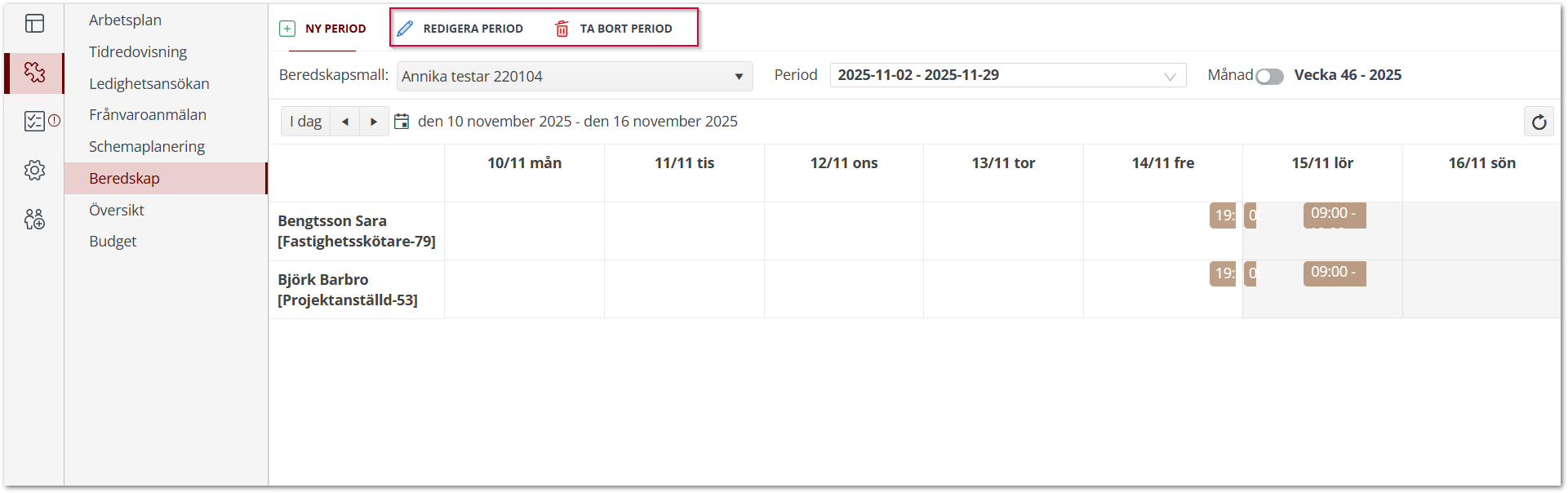
- För att tilldela beredskap går du in på Planering - Beredskap - Välj beredskapsmall som ska tilldelas - Ny period.
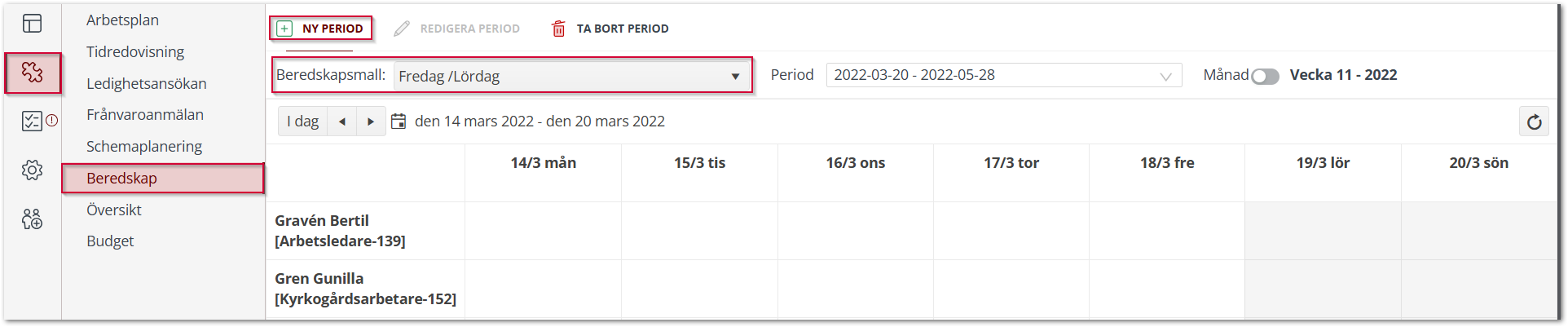
- Markera vilka anställda som ska tilldelas beredskap respektive vecka under perioden. Om du har tillgång till fler än en enhet i organisationen kan du välja vilken av enheterna du vill lägga beredskap för genom att plocka ut den i Organisationsträdet (Please select) alternativt genom att välja enstaka personer under Välj Anställd.
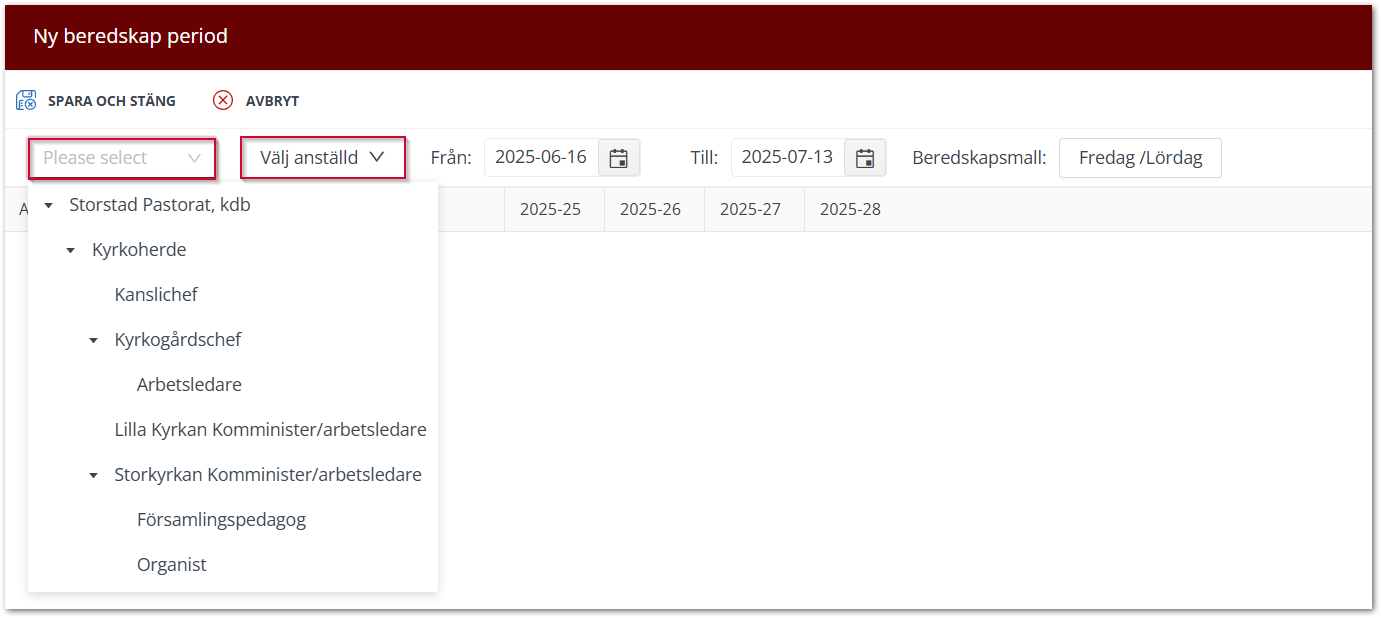
- Ange start- och slutdatum för beredskapsperioden.
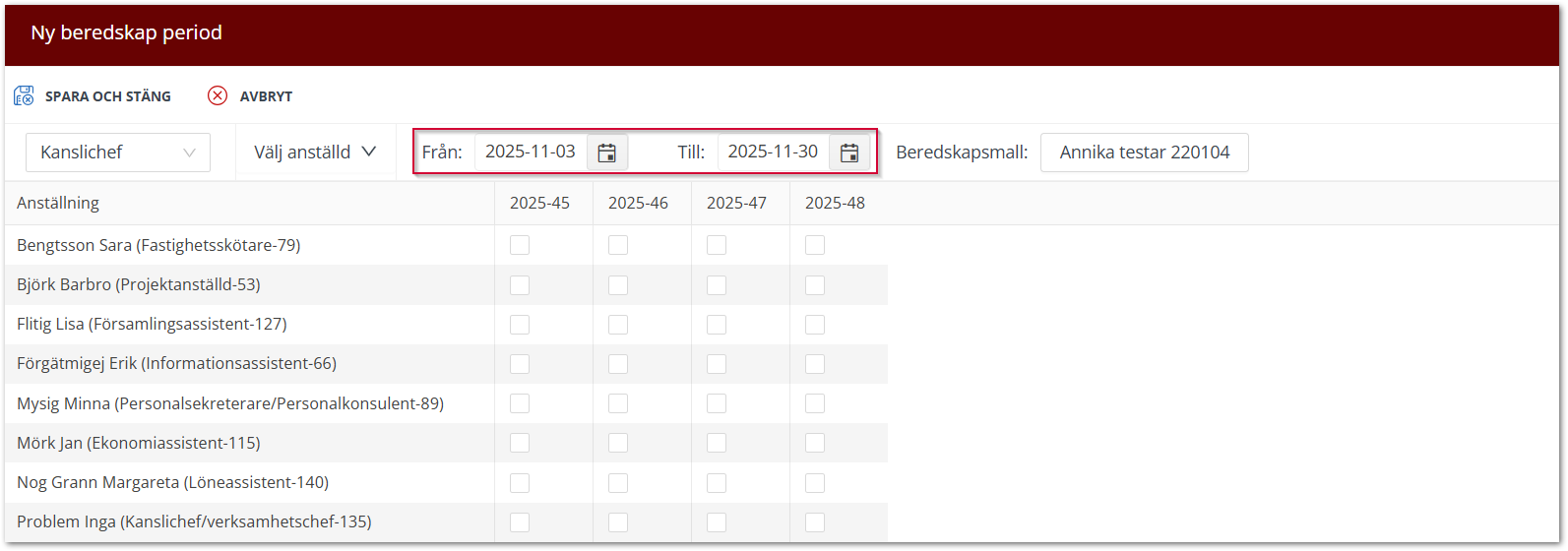
- Bocka sedan i vilka veckor respektive anställd ska ha beredskap.

- När beredskapsperioden är klar klickar du på Spara och stäng. En enkel överblicksbild över hur beredskapen lagts ut för den valda perioden blir nu synlig.
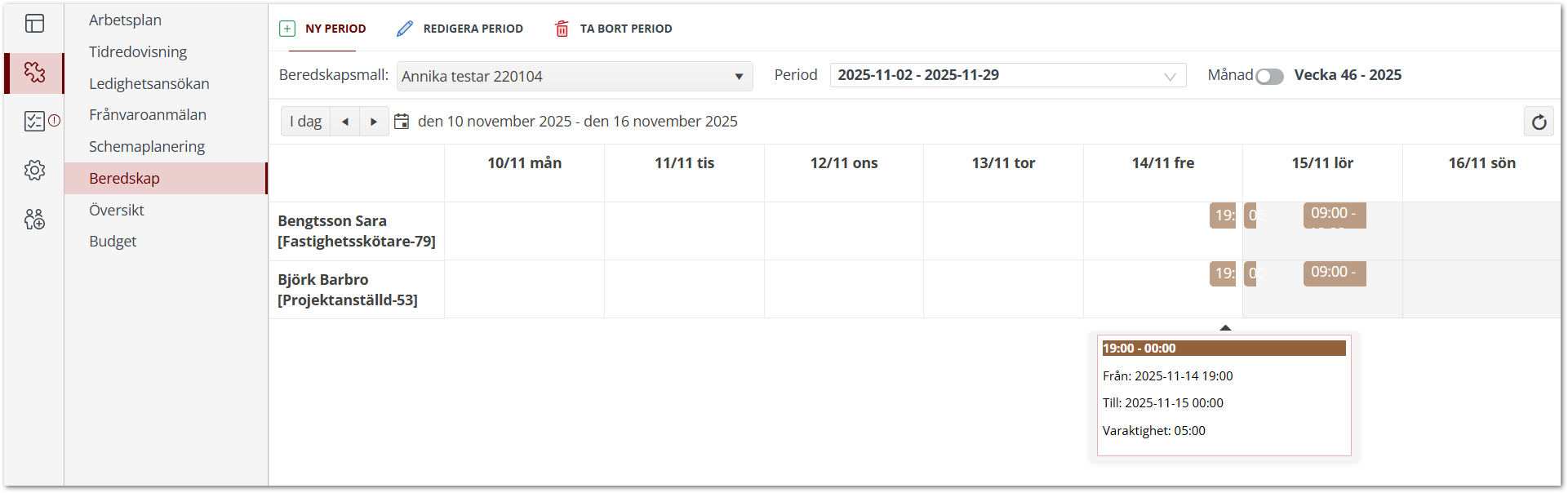
Redigera Beredskap
Att redigera eller ta bort planerad beredskap går att göra för framtida datum men inte för redan passerade datum.