Tidredovisa
Under menyvalet Tidredovisa skapar du din tidredovisning för aktuell månad.
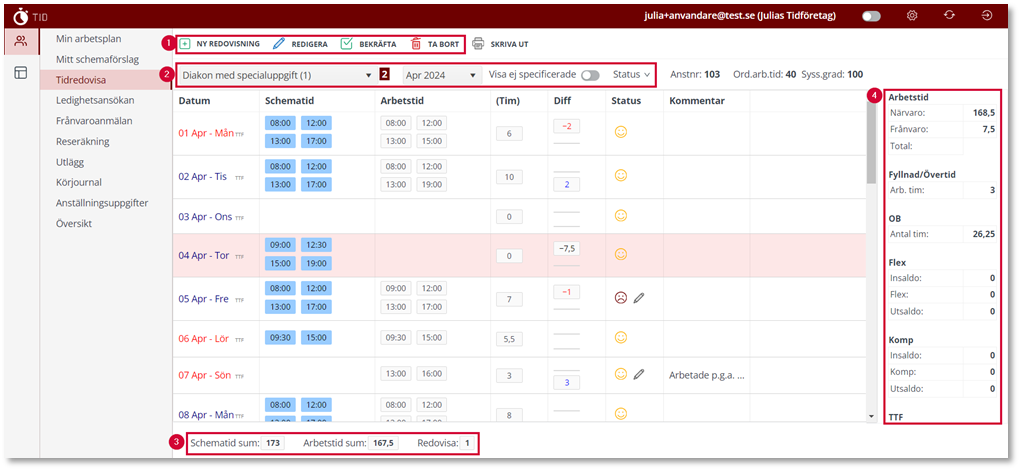
Ny redovisning
Används varje månad när en ny period har påbörjats.
Redigeras
Används för att löpande uppdatera redovisningen efterhand som schemaavvikelser inträffar.
Bekräfta
När du är klar med månadens avvikelser bekräftas tidredovisningen och går vidare till chefen för Godkännande.
Ta bort
Används endast om du vill börja om från början med din tidredovisning.
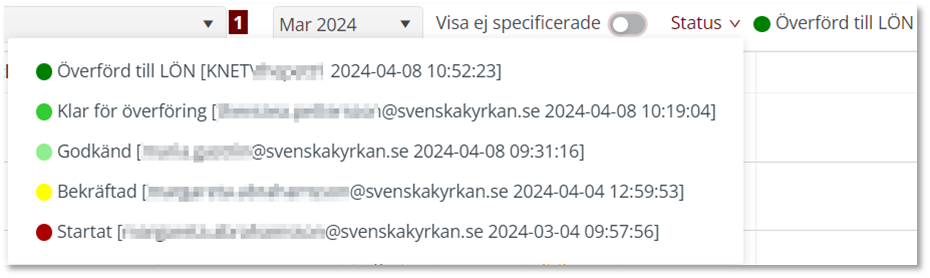
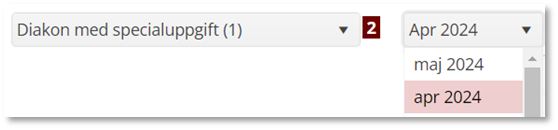
- Visar information om vilken Befattning tidredovisningen är skapad för, vilken Period den avser samt vilken Status tidredovisningen befinner sig i. Du kan se tidigare perioder genom att öppna rullisten.
- Visar antalet schemalagda timmar för arbetsperioden, faktiskt arbetad tid samt eventuella avvikande timmar som behöver ytterligare redovisning innan månadens redovisning kan bekräftas.

- Summeringen till höger i bild visar arbetade timmar, frånvaro, övertid, OB samt eventuellt flex-, komp- och TTF-saldo.
Summering av periodens arbetstid | 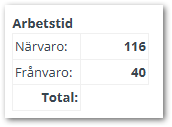 |
Summering av periodens övertid | 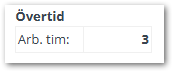 |
Summering av periodens arbetade OB-timmar | 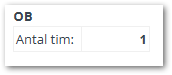 |
Saldo och summering av periodens flextimmar | 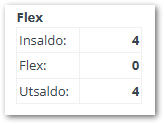 |
Saldo och summering av periodens komptid (övertid som kompenseras i timmar) | 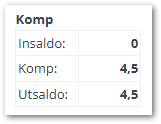 |
Saldo och summering av periodens TTF-timmar (Tid till förfogande) | 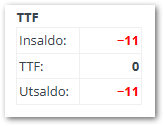 |
Saldo och summering av periodens arbetade lätthelgdagar och/eller uttagna kompensationsdagar | 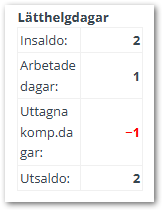 |
Skapa ny tidredovisning
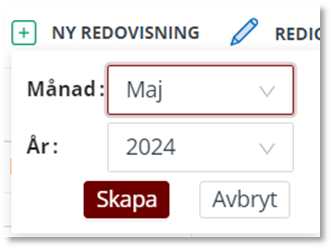
- Börja med att skapa en Ny redovisning. Välj den period som du ska redovisa och tryck på Skapa.
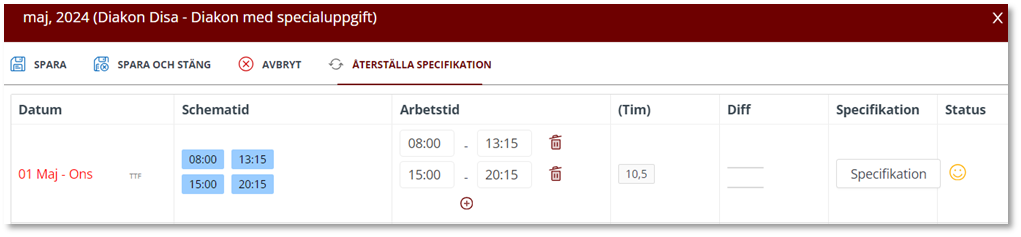
- Tidrapporten öppnas upp och du kan med fördel börja med att Spara (alternativt Spara och Stäng) din tidrapport, för att sedan löpande uppdaterade den genom att Redigera tidrapporten.


- När du Redigerar din tidredovisning så blir kolumnen Arbetstid per automatik ifylld enligt Schematid. Det är du som användare som ansvarar för att redogöra för den faktiska arbetade genom att registrera eventuella avvikelser. För personer som stämplar blir det den stämplade tiden som utgör arbetstid.
Tidredovisningens innehåll
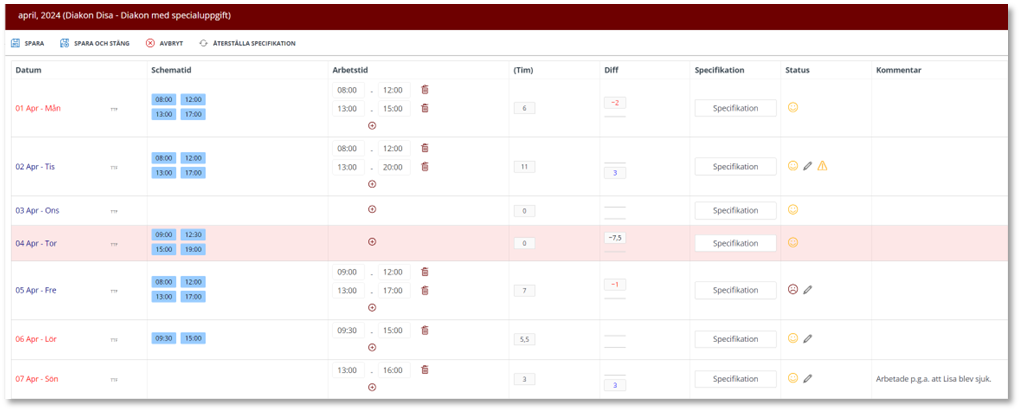
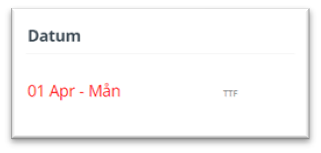
Datum | Om datumet visas som rött betyder det att det är en helgdag. I denna kolumn visas även om personen har TTF eller Flex. |
 | |
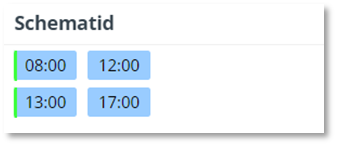
Schematid | Schematiden hämtas från tilldelat schema. Behöver enstaka dagar i schemat justeras göras detta via Schemaplaningen av chefen eller administratören. Observera att om du har ett s.k. Normalschema, d.v.s. arbetar likadant varje vecka samt är ledig på röda dagar, kan justeringar i schemat inte göras på enstaka dagar. Justering får i stället göras direkt i tidredovisningen som en avvikelse. Visas en grön kant på schematiden betyder detta att du har ett normalschema. |
 | |
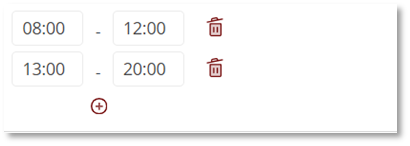
Arbetstid | Fylls i per automatik utifrån schematiden. Det är ditt ansvar att uppdatera tiderna så de motsvarar den faktiska arbetstiden. Det är detta vi kallar för Avvikelserapportering. |
 | |
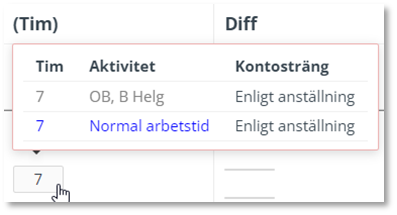
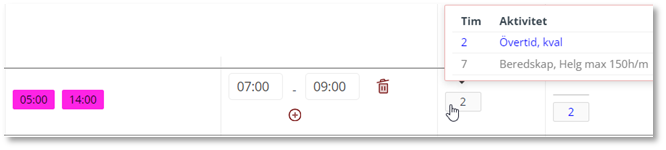
(Tim) | Summerar antalet timmar från kolumnen Arbetstid. Genom att hålla muspekaren över timmarna visas en förhandsvisning av specifikationen. |
 | |
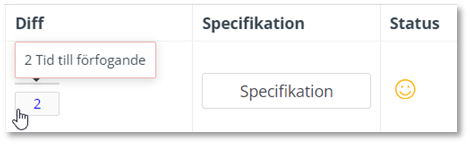
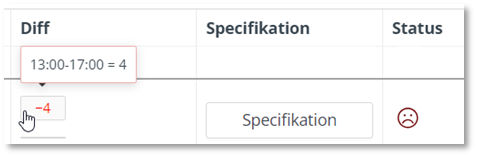
Diff | Här specificeras antalet avvikande timmar jämfört mot schematiden. Om TTF eller Flex är inställt justeras alla avvikelser som standard mot detta saldo. |
 | |
Om ingen tidsbank finns måste dessa timmar specificeras manuellt. | |
 | |
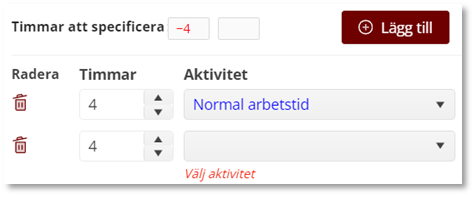
Specifikation | För att specificera din tid, eller ändra till en annan aktivitet, trycker du på Specifikation. |
 | |
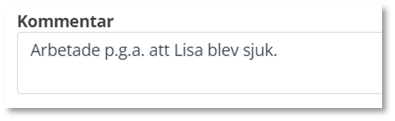
Kommentar | För att skriva en kommentar trycker du på Specifikation. |
 | |
 | Inga avvikelser att redovisa alternativt inga avvikelser kvar att redovisa. |
 | +/- timmar i fältet Diff = avvikelser att redovisa. |
 | Manuell justering är gjord eller kommentar inlagd. |
 | Indikerar att det finns avvikelser i redovisningen som nödvändigtvis inte är felaktiga men som avviker från den planerade arbetstiden. Kan vara Beredskap eller OB som lagts till eller tagits bort manuellt. |
 | Blå siffror = differens av timmar jämfört med schema. |
 | Röda siffror = differens av timmar jämfört med schema. |
Flextid | Avvikelser från den schemalagda arbetstiden som är inom flexram kommer per automatik att läggas till din redovisning som flex och behöver ej specificeras. Har du ett schema med flexramar ser du dem genom att föra muspekaren över den schemalagda arbetstiden. Observera att det är en personlig inställning. |
TTF | Avvikelser kommer per automatik att specificeras som Tid till förfogande. Om avvikelsen avser en annan aktivitet måste detta anges under Specifikation. OBS! Personlig inställning! |
OB-tid | I förväg planerad arbetstid som är förlagd till OB-tid behöver du ej registrera OB-ersättning för, då den kommer att läggas till i din redovisning med automatik. Vilka timmar som är OB-timmar ser du i din arbetsplan. Lägger du däremot till arbetstid manuellt där OB-ersättning ska utgå behöver du registrera OB manuellt i specifikationen. |
Beredskap | Planerad beredskap som ligger inlagt i ditt schema behöver du ej registrera då den kommer att lägga in sig i din redovisning med automatik. I arbetsplanen kan du se de beredskapspass du har tilldelats. |
 | |
Läger | Planerat läger som finns med i din arbetsplan kommer per automatik att läggas till och visas i din tidrapport. För att manuellt lägga till läger i tidrapporten måste du under specifikation lägga in Arbete – läger, som du hittar under Normal arbetstid. |
 |
Registrera avvikelser

- Om du har varit sjuk, vårdat barn, arbetat övertid eller liknande behöver du avvikelserapportera. Om du tidigare har skapat och sparat en redovisning för månaden öppnar du den genom att trycka på Redigera.
- Vill du ta fram en tidigare periods redovisning trycker du på pilen till höger om perioden och väljer önskad period i listan. Gå sedan till Redigera.
- Registrera sedan din avvikande arbetstid på aktuell dag. Nedan visas ett urval av avvikelser. Dessa beskrivs mer utförligt längre fram i materialet. Bilden nedan är ursprungsläget i tidrapporten:

Gått hem tidigare
Klicka på fältet där det står 17:00 och ändra till 15:30.

Inte jobbat alls på eftermiddagen
Klicka på det röda krysset till höger om Arbetstid för att ta bort arbetspasset i sin helhet.

Jobbat längre
Klicka på fältet där det står 19:00 och skriv i stället in 20:30.

Jobbat längre med uppehåll från eftermiddagspasset
Klicka på det röda krysset och skriv in tid i både start- och sluttid för det nya passet.

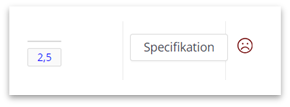
Om gubben till höger blir röd
Det betyder att du måste specificera orsaken till differensen = de timmar som står i kolumnen Diff.

Specifikation
För att specificera en differens trycker du på knappen Specifikation. Avvikande timmar som markerats med röd eller blå text måste specificeras om gubben är röd, men kan även specificeras av annan anledning.
Lägg till/ändra aktivitet på avvikande timmar
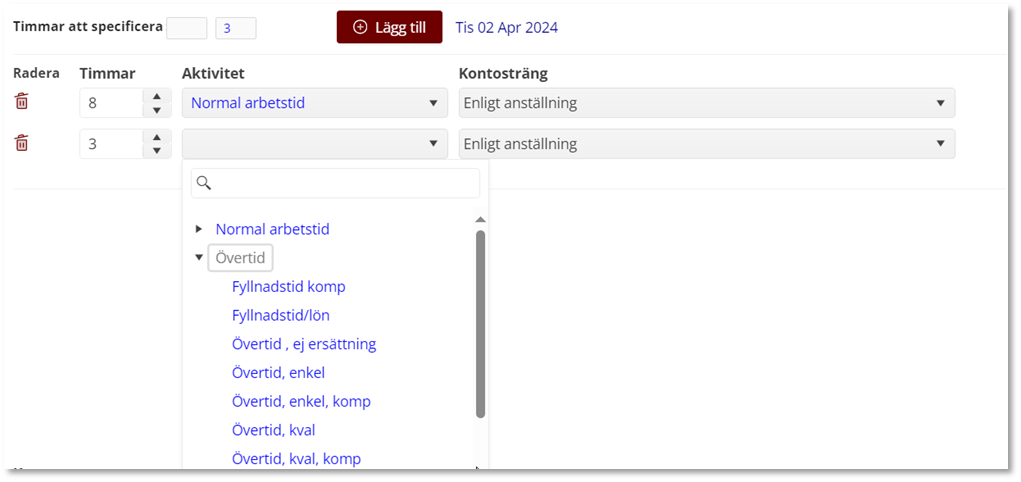
Om en specifikation krävs visas antalet timmar längst upp till vänster. Genom att klicka på knappen Lägg till kommer en ny rad att läggas till med så många timmar som ska specificeras. Det finns möjlighet att lägga till fler rader som flera aktiviteter ska användas. Öka/minska antalet timmar på respektive rad genom att använda pil upp/ned.
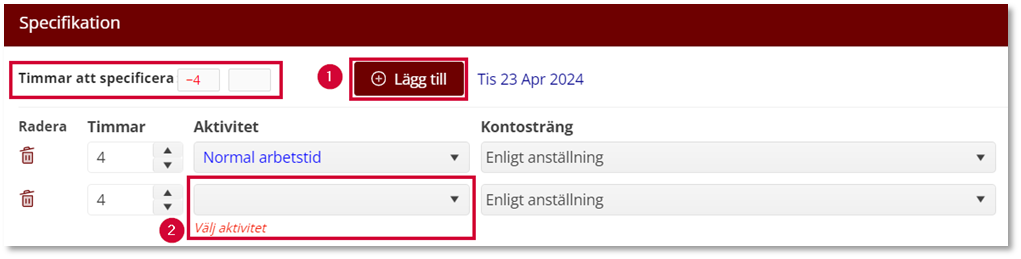
Röda aktiviteter används för röda siffror (-) och blåa aktiviteter för blå siffror (+).


Det finns grå rubriker som en har pil till vänster, dessa behöver expanderas för att göra aktiviteterna under valbara.
Särredovisning
Det finns två sätt att särredovisa timmar i FAS Tid – via Aktivitet eller Kontosträng.
Det finns ett fast urval av aktiviteter att välja mellan. Dessa är frivilliga att använda, men kan användas för uppföljning av tider. Observera att val av aktivitet inte påverkar bokföringen.
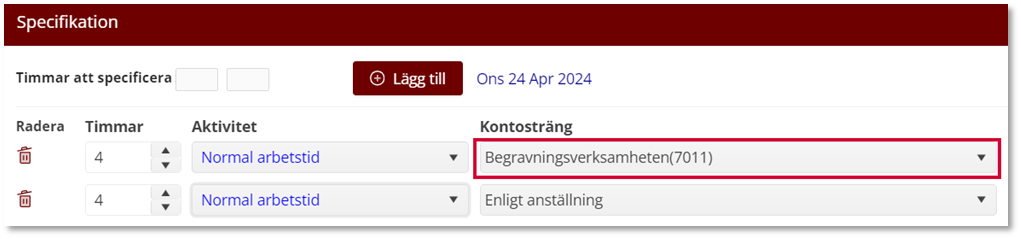
Kontosträngen anger den kontering som din arbetstid kommer att bokföras på. Alla timmar är som standard angivna som Enligt anställning, vilket innebär att kostnaden fördelas enligt den uppgift som finns i FAS Lön. Antingen på en specifik verksamhet eller fördelning. Om timmarna du har arbetat däremot ska särredovisas, d.v.s. inte belasta din ordinarie verksamhet, har du möjlighet att välja ett annat verksamhetsområde genom att klicka på pilen längst ut till höger i fältet. Då visas en lista med de kontosträngar som administratören i FAS Tid har lagt upp.
Vid behov kan du även ändra kontering för din normala arbetstid. Du kan även dela upp den på flera rader om så behövs.
Bekräfta månadens redovisning
Vid varje månadsskifte ska du spara din redovisning för månaden genom att Bekräfta den. Bekräftad rapport betyder att redovisningen därefter är låst för ändringar av dig. För att du ska kunna bekräfta redovisningen får du inte ha några timmar att redovisa, det vill säga att alla statussymboler ska vara gula samt att det måste stå ”0” i rutan Redovisa.


Därefter kommer din chef att attestera den och löneadministratören föra över informationen till lönesystemet.