Kalendervisning
När du loggar in i Medarbetaren visas Kalendermodulen. Bilden nedan visar startbilden när du öppnar kalendermodulen för hela församlingen eller pastoratet (Storstads pastorat är markerat i vänsterpanelen).
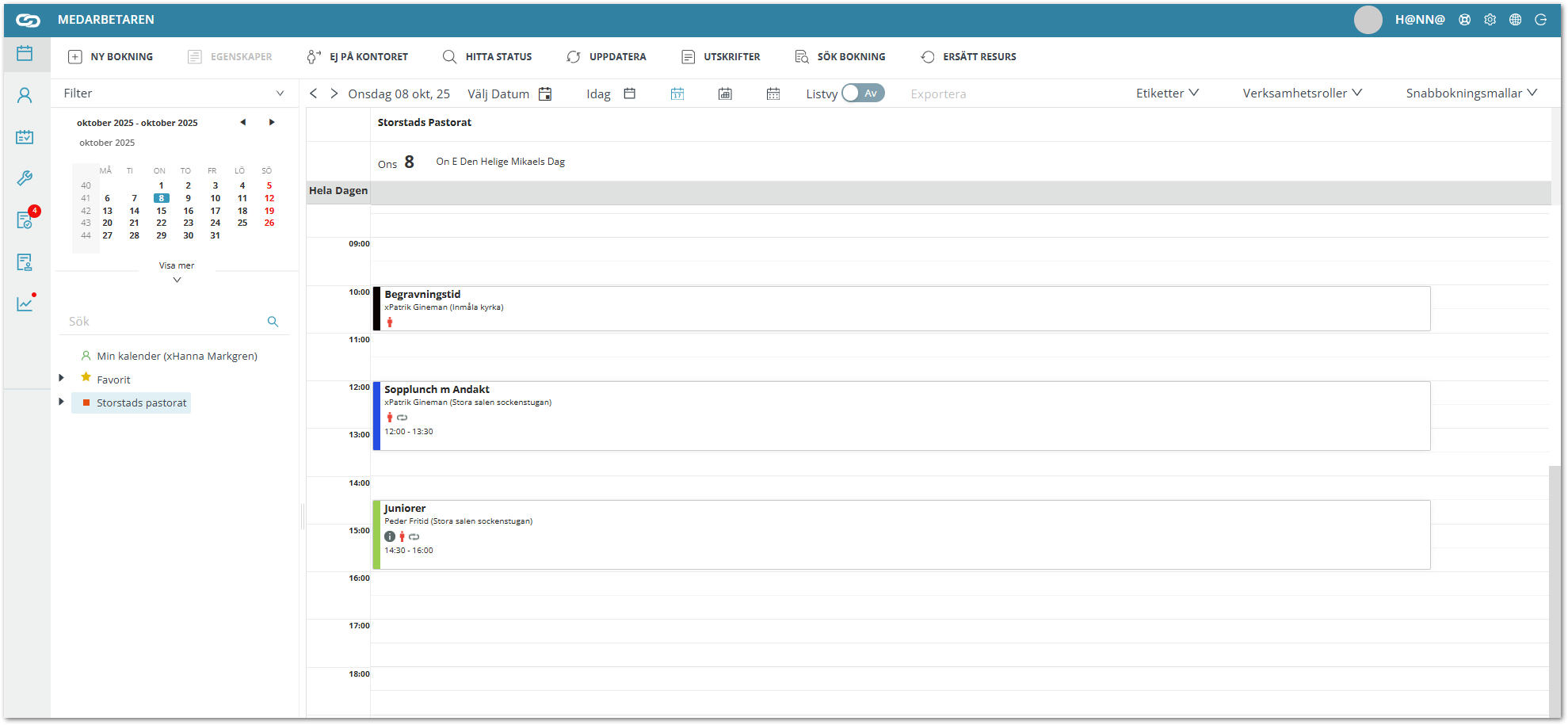
Överst finns ett verktygsfält. I panelen till vänster kan du välja vilken kalender du vill se. Om du markerar organisationens kalender, i detta fall Storstads pastorat, visas alla händelser som är bokade i pastoratet. Du kan välja att se bara din egen kalender, men även välja kalendrar för enskilda användare, lokaler eller utrustning. Markerar du rubriken Lokaler, visas alla händelser som är bokade i lokaler. Motsvarande gäller för Användare och Utrustning.
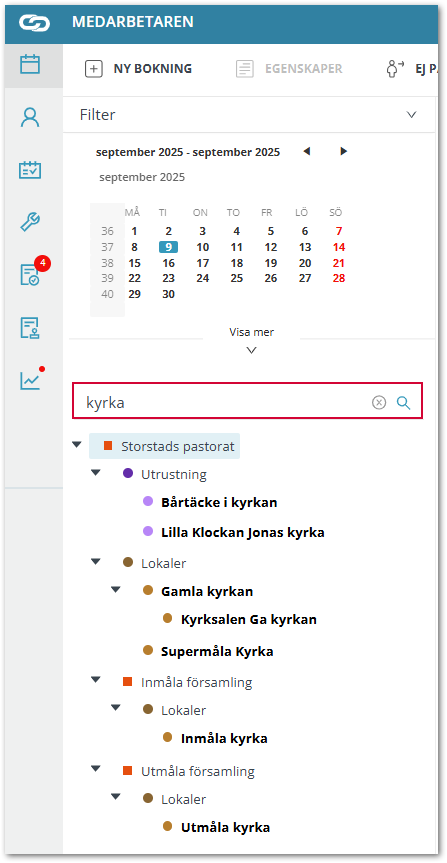
Det finns även ett sökfält för att lätta hitta igen en resurs, du skriver bara in det du vill söka på och sedan visas resultatet automatiskt. Se exempel i bilden nedan där det är sökt på "kyrka". Då visas alla resurser som innehåller det i namnet och du kan enkelt välja att visa den kyrka du önskar genom att klicka på det namnet.
Ovanför resurserna ser du en almanacka. De datum som är i fet stil indikerar att det finns bokningar på dessa datum.
Alternativ för kalendervisning
Här kan du välja om du vill se händelser på dagens datum eller om kalendern ska visa en annan dag, en vecka, en månad eller flera dagar. För samtliga alternativ väljer du först vad du vill se i kalendern; sig själv, hela församlingen, en speciell lokal eller en eller flera kollegor. Därefter väljer du ett alternativ för kalendervisning.
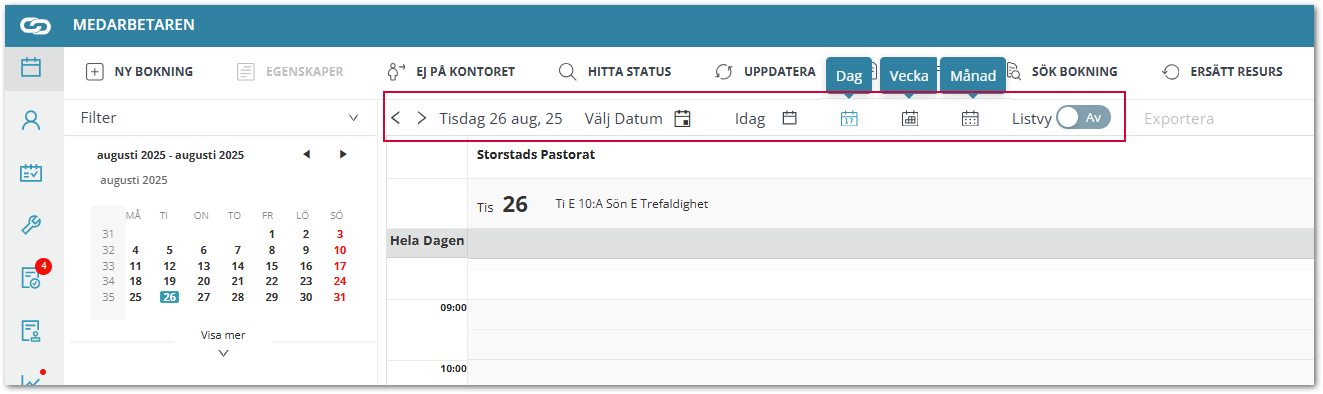
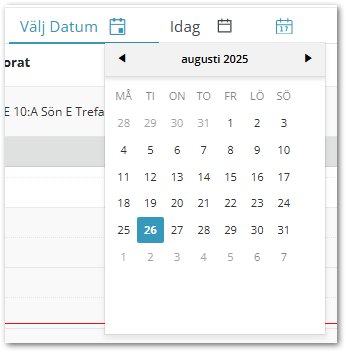
För alternativet Välj datum visas ett särskilt fönster där du kan välja det datum som är av intresse.
Alternativen dag, vecka och månad kan kombineras med att du väljer ett datum i mini-kalendern till vänster om kalendern eller genom att klicka på dagen, veckonumret eller månaden i mini-kalendern. Du kan genom Visa mer och Visa mindre bestämma om du vill se en, två eller tre månader i mini-kalendern.
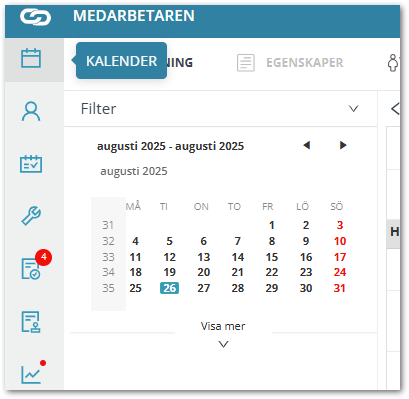
Om du vill se flera dagar, till exempel måndag, onsdag och fredag, kan du markera dessa dagar i almanackan genom att hålla ner CTRL-knappen och klicka på datumet. Genom att trycka på pilarna överst (efter månadens namn) bläddrar du mellan månaderna. Vill du se hela vecka 40 klickar du på veckonumret, då kommer vecka 40 visas i kalendervisningen.
Om du väljer Listvy kommer kalendern se ut som nedan. Du kan enkelt ställa in vilka kolumner du vill se under Visa/Dölj kolumner.

Bokningarna inom vald tidsram (dag, vecka, månad) visas i en lista. I denna lista visas med färger vilka etiketter som kopplats till bokningen, start- och slutdatum samt kontaktperson.
Bokningarna kan öppnas direkt från listan genom att dubbelklicka på raden för bokningen eller genom att klicka en gång på bokningen och sedan på redigera knappen i pop-up fönstret.
Vid varje kolumnrubrik finns knappen Filter.

Här kan du filtrera fram bokningar genom att göra olika val.
Visa flera kalendrar samtidigt
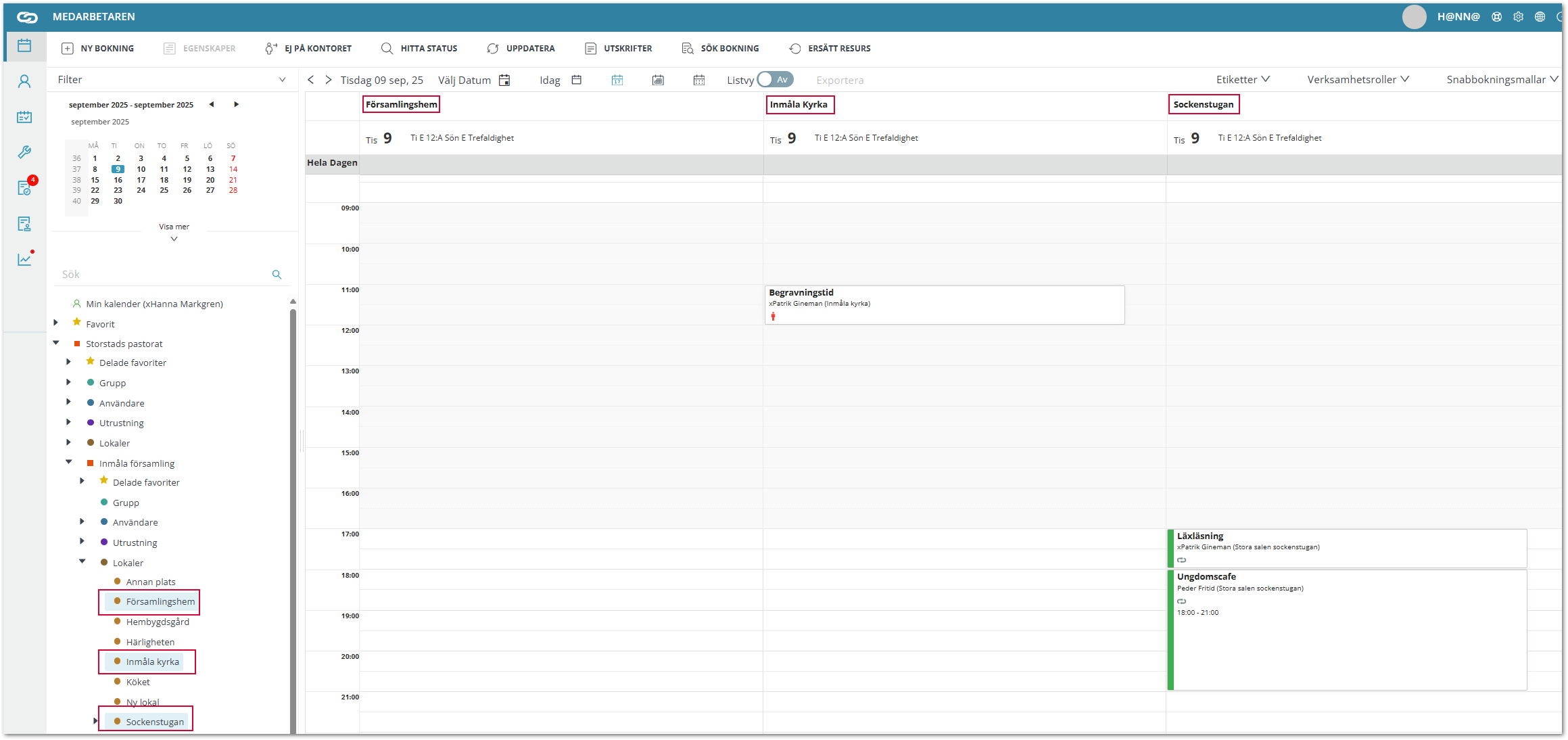
Om du vill visa flera kalendrar samtidigt, till exempel i samband med planering av ett möte, kan du markera de användare, grupper, lokaler och utrustning som du vill se kalendrarna för. Du kan markera flera resurser genom att hålla nere CTRL-knappen medan du klickar på dem.
Kalendrarna för de resurser du valt lägger sig bredvid varandra.
Filter
Du kan välja vilka bokningar som ska visas genom att använda dig av filter.
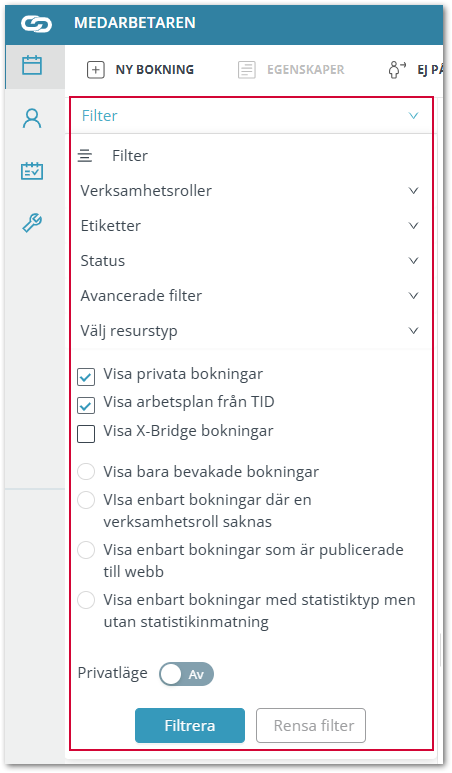
- Verksamhetsroll: Väljer du en verksamhetsroll, till exempel vaktmästare, kommer kalendern endast visa bokningar där vaktmästare är bokad.
- Etiketter: Om du enbart vill visa bokningar med en viss etikett kan du välja det här.
- Status: Här kan du välja om du bara vill se definitiva, preliminära eller bokningar med status Under planering.
- Avancerade filter: Här kan du välja vilka veckodagar inom en viss tidsperiod du vill se i kalendern.
- Visa privata bokningar: Är denna ruta markerad kommer även bokningar som är satta som privata att visas i kalendern.
- Visa arbetsplan från TID: Är denna ruta markerad visas arbetsplaner och ledigheter från systemet TID. Förutsättningen är att organisationen använder Samfundssystem för tidredovisning (TID) och har valt att koppla ihop detta system med Medarbetaren.
- Visa X-bridge bokningar: Är denna ruta markerad visas även bokningar som är gjorda i Outlooks kalender, under förutsättning att kalendrar i Outlook är kopplade mot Medarbetaren. Valet visas endast när du står på en användares kalender.
- Visa bara bevakade bokningar: Bockar du i här visas endast bokningar under bevakning.
- Visa bokningar där en verksamhetsroll saknas: Valtet visar endast bokningar där det finns en verksamhetsroll knuten till bokningen, men ingen namngiven person är bokad.
- Visa enbart bokningar som är publicerade till webb: Används valet visas bara bokningar som är publicerade till webben.
- Visa bokningar med statistikkod men utan statistikinmatning: Valet kan du använda för att kontrollera vilka bokningar på tidigare datum som saknar inmatning av statistik.
Favoriter
Du kan definiera dina favoriter för snabbåtkomst till vissa grupper, platser och/eller personer.
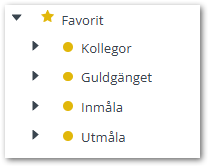
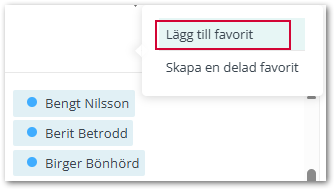
Välj exempelvis tre användare (genom CTRL + klick), högerklicka på en av de valda och välj Lägg till favoriter.
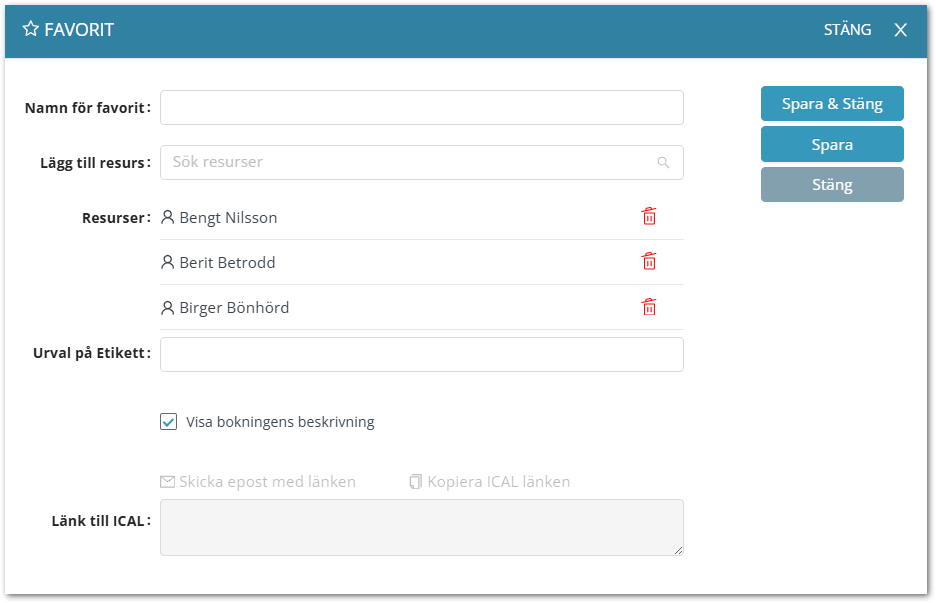
Du anger ett namn för favoriten. Här kan ytterligare resurser läggas till i eller tas bort från favoriten, utöver det som valdes från början. Klicka sedan på Spara alternativt Spara & stäng när du är klar.
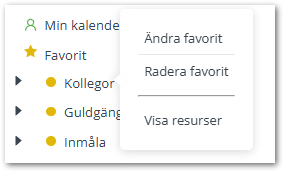
Favoriter kan redigeras eller tas bort genom att man högerklickar på en befintlig favorit.
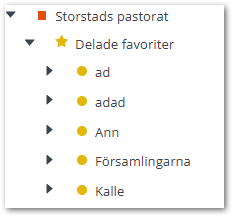
Det finns även delade favoriter, dessa kan bara administratören hantera och gäller för hela organisationen.