Sök gravskötsel
Rutinen Gravskötsel används i första hand till att söka fram alla registrerade skötselgravar till en lista från vilken enskilda orderrader även kan öppnas för eventuella kontroller och kompletteringar.
Den används även till att skriva ut listor, ta fram statistik samt ta fram arbetsorder. Det går även här att ta fram gravskötselavtal i form av mallar.
Listvy gravskötsel
När du öppnar Gravskötsel från huvudmenyn visas en från början tom listvy som du med hjälp av väljrutinen för gravskötsel, Visa > Välj, kan fylla med tidigare registrerade gravskötselbeställningar. Beställningar på gravskötsel registrerar du på gravplatserna.
Vill du titta på den beställning, till vilken en orderrad hör, dubbelklickar du på orderraden eller klickar på Beställning och väljer Öppna beställning eller Öppna gravrätt.
Vill du ta bort en orderrad i listvyn, markerar du denna orderrad och klickar på Beställning och väljer Ta bort.
Du kan skriva ut Urvalslista Gravskötsel, hela listan eller markerade orderrader, genom att klicka på knappen med skrivarsymbolen.
Listan över registrerade orderrader innehåller information om
- Gravrätt - gravplatsens nummer
- Artikelns benämning, så mycket som får plats
- Antal av artikeln
- Betalningssätt
- Typ av beställning
- Summa för orderraden om den inte är betald
- Intervall för orderradens utförande
- Aktuellt år för orderraden
- Slutår för orderraden om den är flerårig
- Ursprungsår för orderraden
- Datum för när orderraden/artikeln skrivits ut på arbetsorder
- Utföres, registrerat utförandedatum eller artikelns skötseltyp
- Avtalsnummer om orderraden är flerårig
- Debiterasdatum för orderraden
- Datum när orderraden har blivit debiterad
- Datum när orderraden blivit betald
- Skuld, (endast flerårig) totala inbetalda beloppet på orderraden
- Fakturanummer på beställningen
- Referensnummer, löpnummer till ekonomiprogram
- Namn på gravsten
- Kund
Du kan sortera den här listan efter vilken kolumn du vill genom att klicka på rubriken ovanför. Ytterligare en klickning gör att listan sorteras från andra hållet. Genom att utnyttja denna funktion kan du använda listan till att få en översikt över samtliga gravskötselåtaganden. Om du t.ex. sorterar på kolumnen Betald en gång så kommer alla obetalda orderrader högst upp. Klickar du på kolumnen Avtalsnummer så kan du här se om alla Fleråriga avtal har ett avtalsnummer.

Sök gravskötsel
Med hjälp av sökrutinen kan du enligt vissa kriterier välja ut ett begränsat antal orderrader som ska visas i listvyn.
Orderraderna som tagits fram på kan sedan kontrolleras på olika sätt.
Efter ett urval kan också listor för artiklar skrivas ut för orderraderna.
Starta sökningen genom att klicka på Sök.
Beställningsunderlag
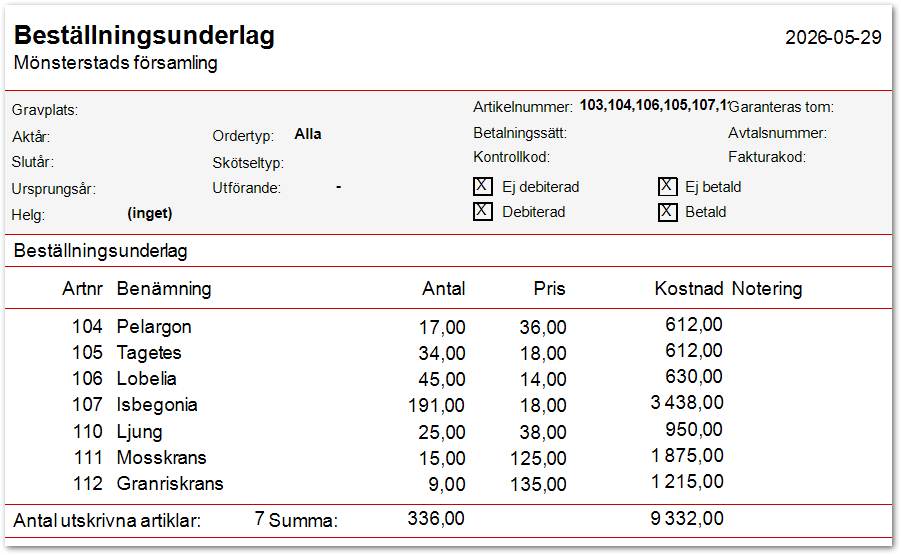
För att få ut en lista med beställningsunderlag söker du först fram det urval du vill få med. Därefter klickar du på Lista och Beställningsunderlag på menyraden och där kan du markera om du vill ha utskrift på Markerade, Alla eller Ej markerade så kommer följande bild fram.
Urval för gravskötsel
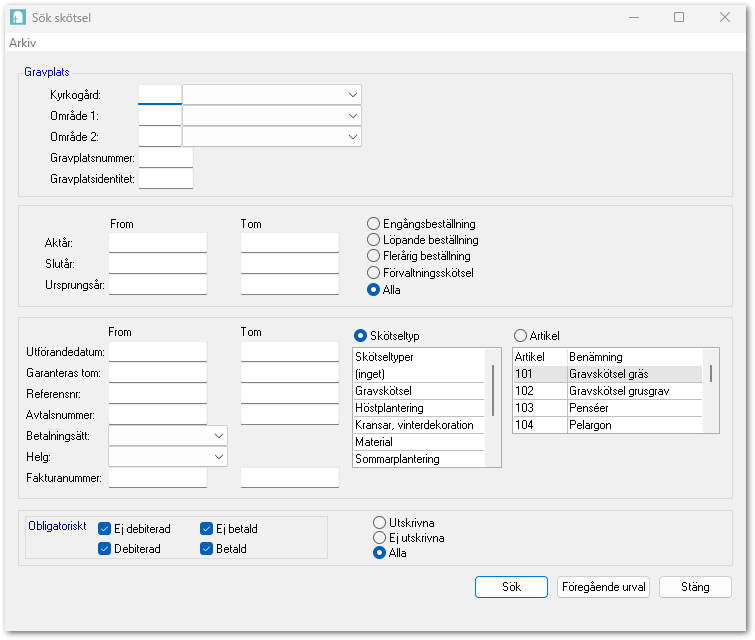
I sökfälten för gravskötsel kan du söka bland registrerade orderrader enligt ett eller flera av följande kriterier:
- Gravplats: Ange gravplatsens identitet; kg, kv och gplnr.
Fältet används för att söka ut en kyrkogård eller ett kvarter eller för att söka på en enskild gravplats, t.ex. 1 1 14 för gravplats 14 inom kvarter 1 på kyrkogård 1. Vill du söka ut hela kvarter 14 på kyrkogård 1, skriver du 1 14. En stjärna bakom det sista angivna sökvillkoret sätts automatiskt. - Kyrkogård: Ange önskad kyrkogård.
Klicka på pilen för att se vilka begravningsplatser/kyrkogårdar som administratören har lagt upp. Välj kyrkogård genom att klicka. Beteckningen för vald kyrkogård kommer samtidigt att visas i sökfältet Gravplats. - Område1 och 2: Ange önskade områden.
Klicka på pilen för att se vilka avdelningar, kvarter etc. som lagts upp som område 1 respektive område 2 under den kyrkogård som valts ovan. Om sökningen ska begränsas till ett speciellt kvarter på kyrkogården, måste du alltså först välja kyrkogård och sedan kvarter för denna kyrkogård. Beteckningen för valt område kommer samtidigt att visas i sökfältet Gravplats. - Gravplatsnummer: Ange numret på den sökta gravplatsen.
Här anger du gravplatsens identitet i form av gravplatsnummer (numeriskt värde) i första fältet och eventuellt gravplats-ID (alfanumeriskt) i andra fältet. Gravplatsnummer är alltid gravplatsens nummer för gravplatser med enkelnummer, t.ex. 12. För gravplatser med dubbelnummer, t.ex. 12-13, anger du 12 som gravplatsnummer och -13 i fältet för gravplats-ID. Fältet för gravplats-ID används även för bokstav om en sådan ska komplettera gravplatsnumret. För gravplatsen 12B anger du alltså 12 som gravplatsnummer och B som gravplats-ID. Det valda gravplatsnumret kommer samtidigt att visas i sökfältet Gravplats. - Aktuellt år: Ange de sökta orderradernas startår.
Använd höger musknapp om du vill göra ett urval av startår enligt kriterierna Från och med..., Till och med... eller Intervall. - Slutår: Ange slutår för orderraderna.
Urvalet kan du använda för att söka på utgående flerårsskötsel. Sökning på Flerårig beställning och Slutår 1995 ger träff på alla orderrader som markerats som fleråriga och registrerats med slutår 1995. Använd höger musknapp om du vill göra ett urval av slutår enligt kriterierna Från och med..., Till och med... eller Intervall. - Ursprungsår: Ange ursprungsår för orderraderna.
Urvalet kan du använda för att söka på ursprungsåret på flerårsskötsel. Sökning på Flerårig beställning och Ursprungsår 1995 ger träff på alla orderrader som markerats som fleråriga och registrerats med Ursprungsår 1995. Använd höger musknapp om du vill göra ett urval av ursprungsår enligt kriterierna Från och med..., Till och med... eller Intervall. - Typ av beställning: Markera beställningstypen med hjälp av radioknapparna.
Du kan göra urval med avseende på Engångsbeställning, Löpande beställning, Flerårig beställning eller Förvaltningsskötsel. Vill du ha med alla beställningstyper markerar du knappen alla. - Utförande: Ange utförandedatum.
Du kan göra urval med avseende på de utförandedatum som finns registrerade på orderraderna. Detta sökvillkor kan användas om du vill kontrollera eller ta ut statistik för åtgärder som ska utföras ett visst datum eller under en viss period. Använd höger musknapp om du vill göra ett urval av utförandedatum enligt kriterierna Från och med..., Till och med... eller Intervall. - Garanteras tom: Skriv in slutår för Garantitid för Avräkningskonton.
- Kontrollkod: Ange orderradernas kontrollnummer.
När debitering görs via rutinen Debitering sätter systemet, förutom debiterad datum ett kontrollnummer på alla orderrader som förs över till kundreskontran för fakturering och på orderrader som debiteras mot bankkonton. När faktureringsfilen förs över till kundreskontran följer dessa kontrollnummer med på orderraderna och utgör alltså ett gemensamt ID-begrepp på beställningar i Kyrkogård och i kundreskontran. Vill du kontrollera en beställning i kundreskontran mot orderraden i Kyrkogård kan du alltså här i Gravskötsel, Välj söka på kontrollnumret. Använd höger musknapp om du vill göra ett urval av kontrollnummer enligt kriterierna Från och med..., Till och med... eller Intervall. - Avtalsnummer: Sök här på avtalsnummer för Fleråriga beställningar.
Du kan göra urval på de avtalsnummer för Fleråriga beställningar. För att få ut en korrekt Gravskötselskuld på fleråriga beställningar måste avtalsnummer finnas. - Betalningssätt: Klicka på pilen och välj ett betalningssätt.
Använd denna urvalsgrund när du vill välja ut och kontrollera orderrader som ska betalas mot faktura, från bankkonto eller från avräkningskonto. - Helg: Klicka på pilen och välj en helg.
Urvalet kan du använda när du vill ta reda på vilka orderrader som registrerats på en särskild helg. - Skötseltyp: Markera för Skötseltyp och välj i listan under.
Urvalet kan du använda om du t.ex. vill göra utskrift av statistik över beställningar med artiklar med samma skötseltyp. - Artikelnummer: Markera för Artikel och dubbelklicka på den aktuella för att artikeln finns på raden under eller skriv in artikeln på raden nedanför.
Du kan göra urval på enskilda artikelnummer för t.ex. utskrift av statistik.
Obligatoriska fält: Observera att något eller några av de obligatoriska fälten för betald/debiterad alltid måste vara kryssat. Kryssar du t ex endast för Betald, innebär detta att enbart betalda orderrader kommer att skrivas ut på arbetsordern.
Med ett kryss i de obligatoriska fälten kan du kombinera olika sökvillkor. T ex söka fram de orderrader som är debiterade och betalda.
För kontroll av tidigare utskrift av arbetsorder kan urval dessutom göras för
- Utskrivna
- Ej utskrivna
- Alla
För att skriva ut listan klickar du på symbolen för skrivare. Utskriften kommer alltid först upp på bildskärmen, därefter kan du välja att skicka den till en skrivare eller spara ner som en PDF eller annat format.
Det går också bra att exportera listan Excel, klicka på Arkiv och välj Exportera data till.