Visa bokningar i Outlook kalendern via X.bridge koppling
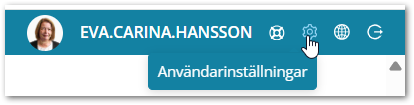
För att sätta igång kopplingen till din Outlook kalender görs inställningar under Användarinställningar uppe till höger.
Fyll i e-postadress, användarnamn (e-postadress) och lösenord. Klicka på Spara.
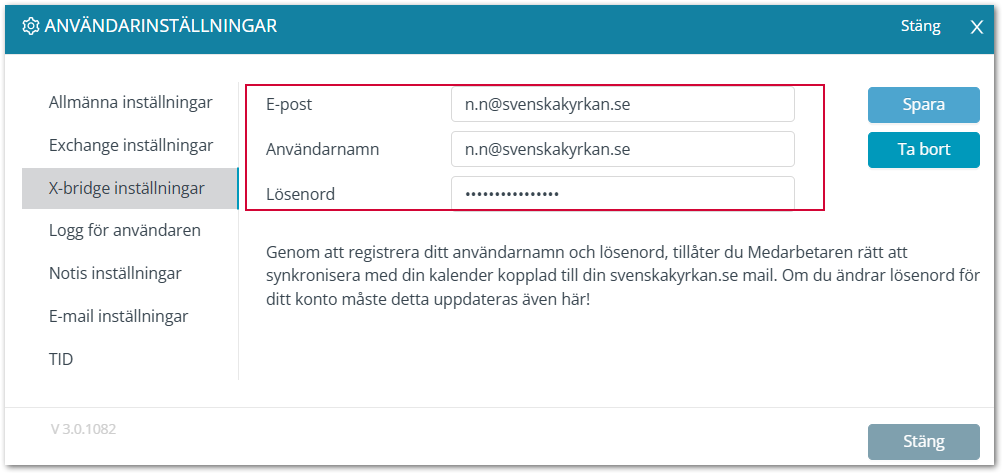
Byter du lösenordet till din e-postadress, måste du byta även här. Annars slutar kopplingen att fungera.
Inställningar i Outlook
När du gjort kopplingen i Medarbetaren, ska även inställningar i Outlook göras.
Ett ombud behöver läggas in för att ge Medarbetaren tillåtelse att redigera och ändra i din outlook-kalender. Dvs lägga till, redigera och radera kalenderhändelser.
Gå till www.outlook.office.com logga sedan in med ditt Svenskakyrkan-konto.
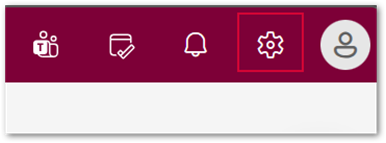
Gå till Inställningar, kugghjulet som finns uppe i högra hörnet.
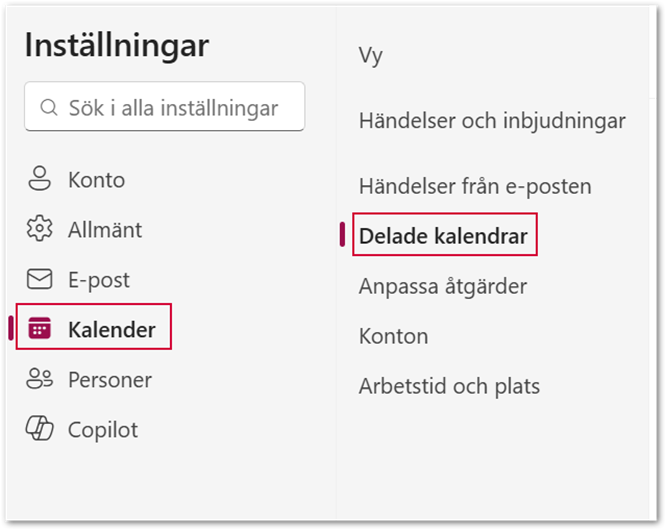
Välj Kalender> Delade kalendrar
Välj att dela kalender Kalender
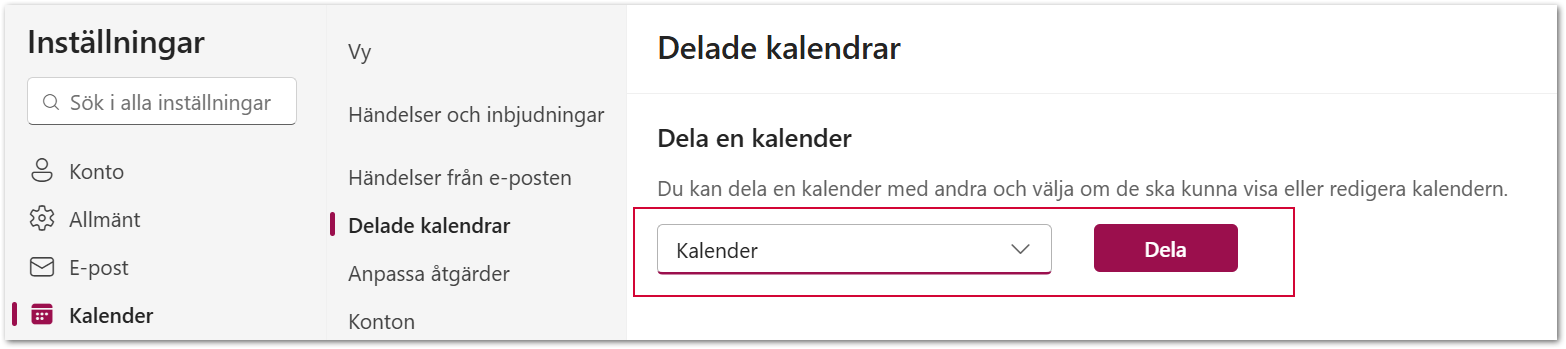
Dela med xbridge.O365SysKonto@svenskakyrkan.se och välj Ombud. Tryck därefter på Dela.
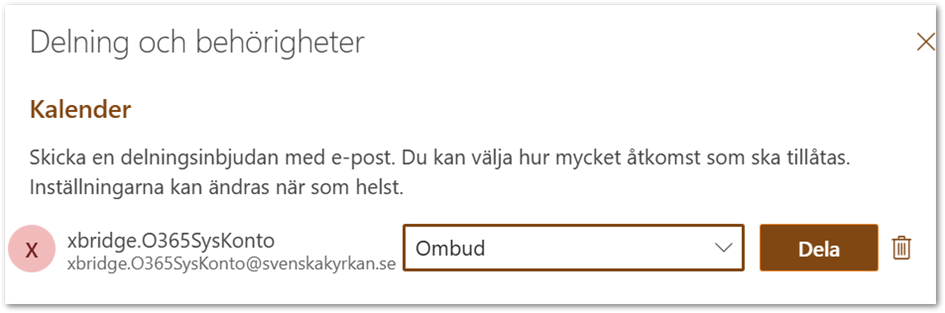
Sedan ska det se ut så här:
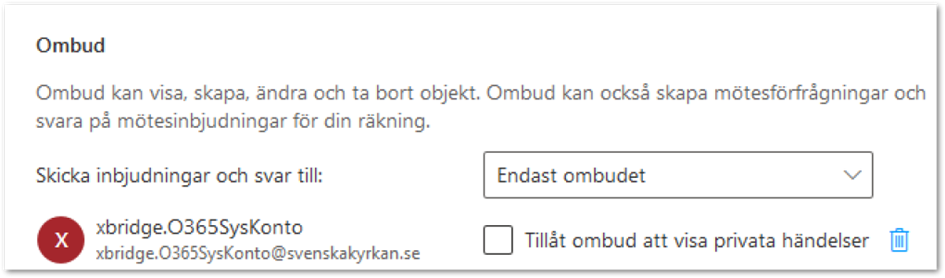
När alla dessa inställningar är gjorda ska alla nya eller uppdaterade bokningar från Medarbetaren visas i din outlook-kalender.