Mitt schemaförslag
Schemaförslag från medarbetare
Som medarbetare kan du få möjlighet att lägga ut ett eget förslag på en arbetsplan/schema. När du tilldelats denna möjlighet visas undermenyn under Min sida.
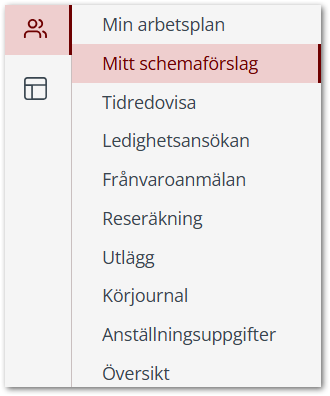
Nytt schemaförslag
- Klicka på Nytt schema för att påbörja ett schemaförslag.

- Ange schemaperiodens start- och slutdatum. Veckorna kommer då att läggas till och visas till vänster i bilden. Schemanamnet sätts automatiskt till veckonamnen, men går att redigera.
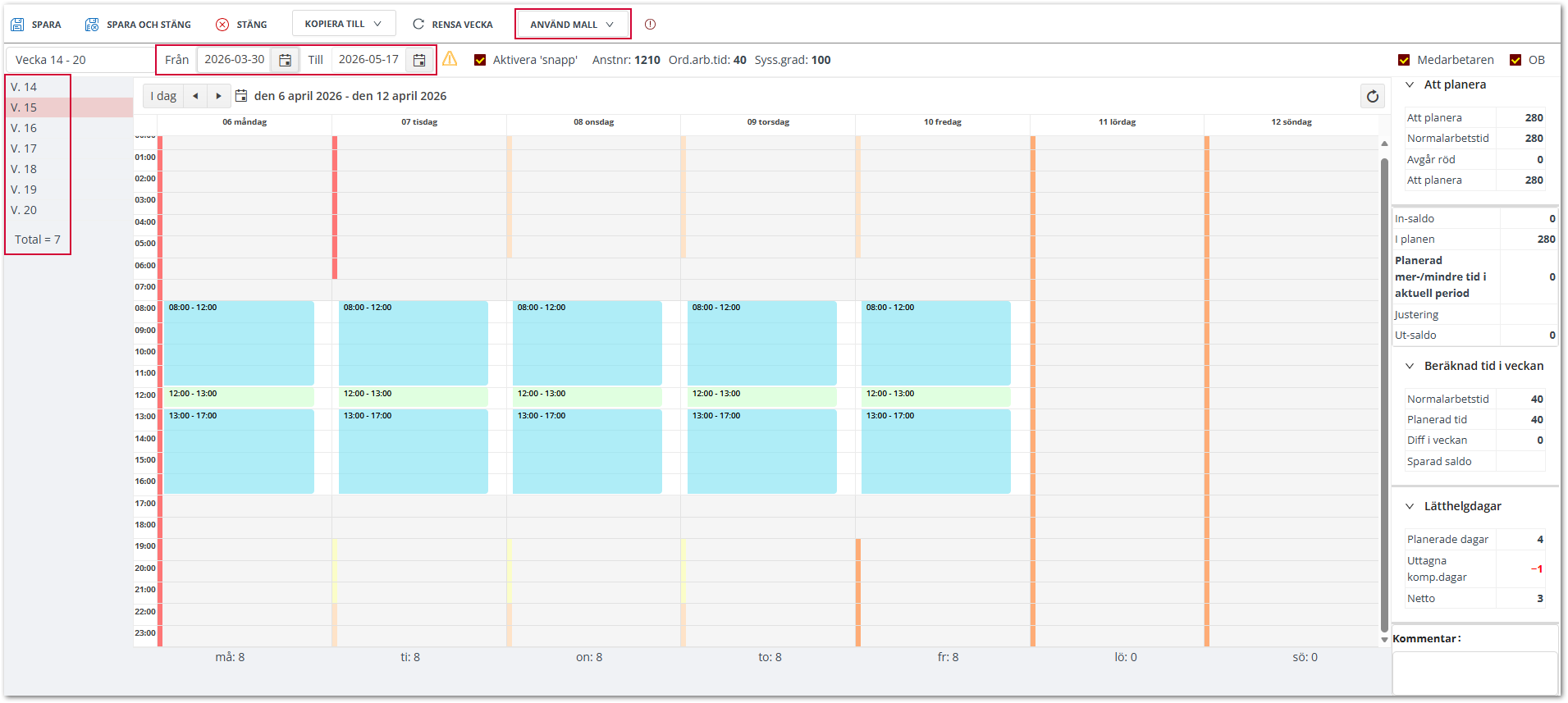 Observera att schemaperioden bör starta på en måndag och sluta på en söndag för att korrekt antal timmar ska kunna beräknas.
 - Välj en schemamall via rullisten Använd mall. Antingen så kan du se samtliga schemaförslag och behöver välja det som passar bäst som grund, eller så har du fått en personlig mall upplagd av din administratör. Klicka på Spara.
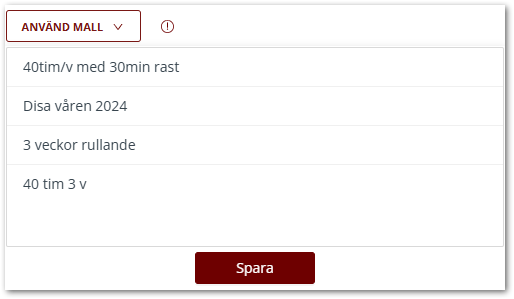
- När du har sparat schemamallen kommer samtliga veckor i ditt schemaförslag att få arbetstider enligt mallen. Innehåller mallen flera veckor så kommer det att bli ett rullande schema inom det angivna schemaintervallet.
- Justera schemat efter dina behov genom att ändra tider på befintliga pass, ta bort pass och lägga till nya.
Redigera schemaförslag
Lägga till ett nytt arbetspass
Alternativ 1. Dra in schemaklossen från höger i bild och släpp den på önskad dag och tid.
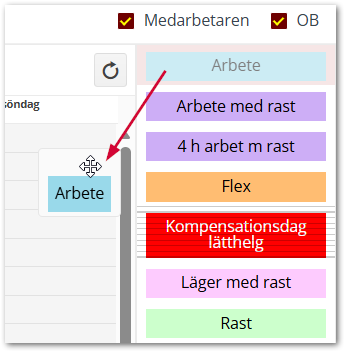
Alternativ 2. Kopiera ett befintligt arbetspass genom att hålla nere tangenten Ctrl + dra och släpp.
Justera tiden befintligt arbetspass
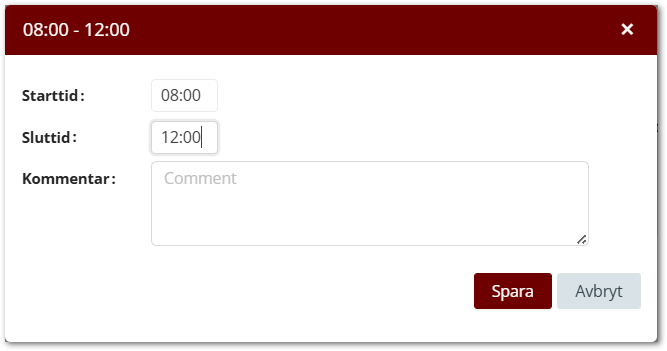
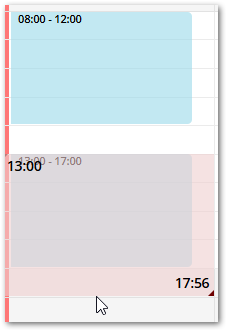
Dubbelklicka på passet och skriv in tiderna i fälten, eller dra i övre eller nedre kanten för att justera start eller sluttid.
Du kan även skriva en kommentar på det specifika passet om du önskar.
Ändra arbetspass till en kompensationsdag för arbete på lätthelgdag
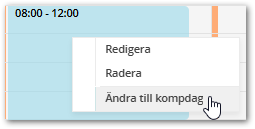
Högerklicka på arbetspasset och välj Kompensationsdag.
(Gäller endast för arbetstidsmåttet 40 tim/vecka med kompensationsledighet)
Radera ett arbetspass
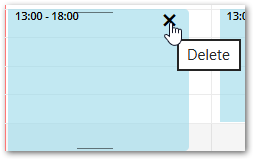
Tryck på krysset uppe i det högra hörnet.
Planeringsverktyg
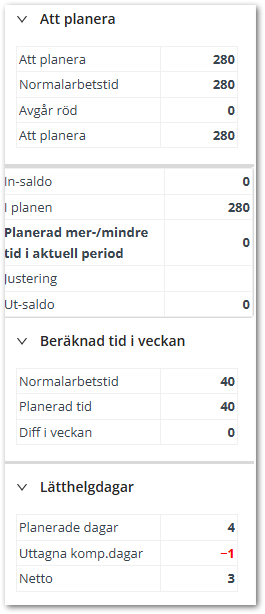
När du redigerar ditt schemaförslag har du ett planeringsverktyg till din hjälp.
Att planera
Verktyget visar hur många timmar du förväntas planera utifrån din anställnings ordinarie arbetstid. Om du inte ska arbeta på lätthelgdagar kommer rätt antal timmar att avräknas automatiskt ("avgår röd") beroende på hur många lätthelgdagar som ligger i den aktuella schemaperioden. Observera att Avdrag för röda dagar är en inställning som din administratör eller chef aktiverar.
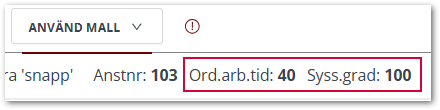
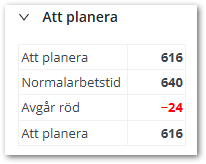
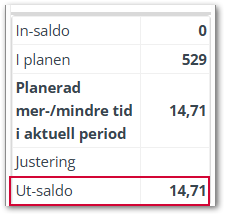
Du kan planera fler eller färre timmar än din genomsnittliga arbetstid - huvudsaken är att du planerar rätt antal timmar inom beräkningsperioden (ej att likställa med schemaperioden). Har du t.ex. planerat för många timmar i ett schemaförslag följer saldot med över till nästa schemaförslag, där du kan planer färre antal timmar.
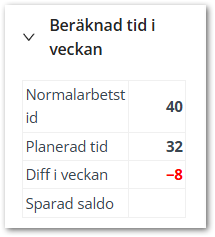
Beräknad tid i veckan
Här visas hur många timmar du har planerat i den aktuella veckan och hur detta står i jämförelse med din genomsnittliga veckoarbetstid. Det är helt ok att planera olika antal timmar per vecka, men tänk på att följa arbetstidslagen.
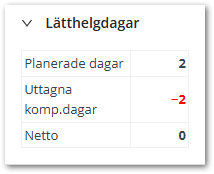
Lätthelgdagar
Om du arbetar enligt arbetstidsmåttet 40 timmar/vecka med kompensationsledighet behöver du se till att du förlägger lika många kompensationsdagar som arbetade lätthelgdagar. Nettovärdet, till skillnad från Ut-saldo under planerade timmar, följer inte med in i nästa schemaperiod.
Inställning Avdrag röda dagar påverkar planerade timmar i Eget schemaförslag
För att möta upp SKAOs förtydligande gällande Arbetstidsförläggning - 40 timmar i genomsnitt med kompensationsledighet tillhandahåller vi nu två varianter av hantering, beroende på hur man har valt att hantera schemaläggningen.
Utgångspunkten är att ni i TID ska kunna hantera de scenarion som presenteras i SKAOs exempel nedan:
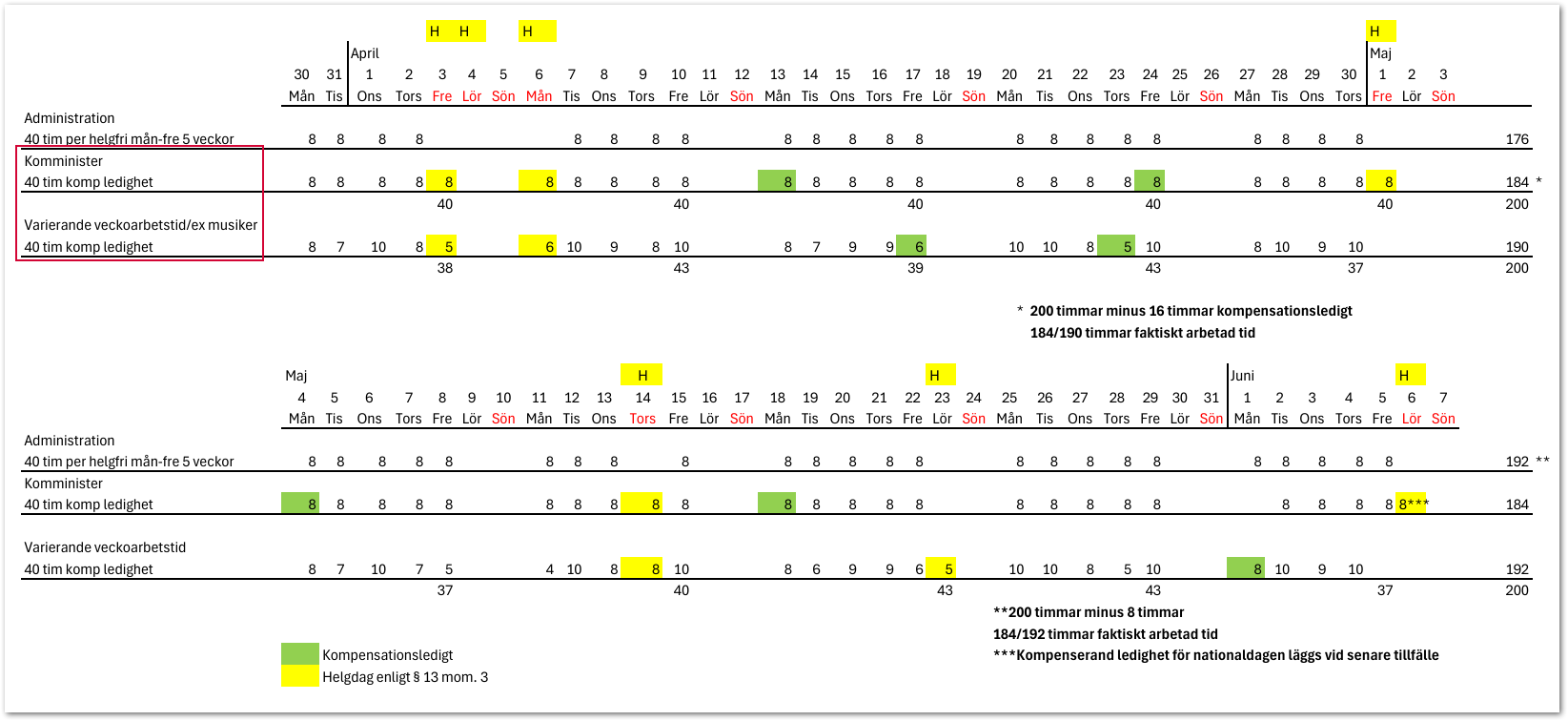
Alternativ 1 – Avdrag röda dagar ej aktiv
Utgångspunkten är i detta fall är att samtliga 40 timmar (i genomsnitt) planeras in och att faktiskt arbetade timmar inte nödvändigtvis blir samma för alla medarbetare. Planeringsverktyget tar inte hänsyn till hur många timmar som förläggs på lätthelgdagar respektive kompensationsdagar.
- Använd en schemamall innehållande genomsnittlig tid på 40 tim/vecka.
- Se till att rätt antal timmar är planerade enligt planeringsverktyget. Ut-saldo behöver inte vara 0 i perioden, utan eventuellt saldo följer med in i nästa schemaperiod och kan justeras senare.
- Summering för Lätthelgdagar ökar med +1 för varje lätthelgdag som innehåller arbetstid.
- För att planera in kompensationsledighet högerklicka du på ett befintligt arbetspass och väljer Ändra till kompdag. Det går även att dra in klossar av typen Kompensationsdag från högermenyn.
Summeringen för Lätthelgdagar visar -1 för varje dag som innehåller schemakategorin Kompensationsdag. Observera att antalet planerade timmar inte minskar även om kompensationsledighet inte är utgör arbetstid. - Se summeringen av Lätthelgdagar för att säkerställa att rätt antal kompensationsdagar har planerats in. Nettovärdet följer inte med till nästa schemaperiod.
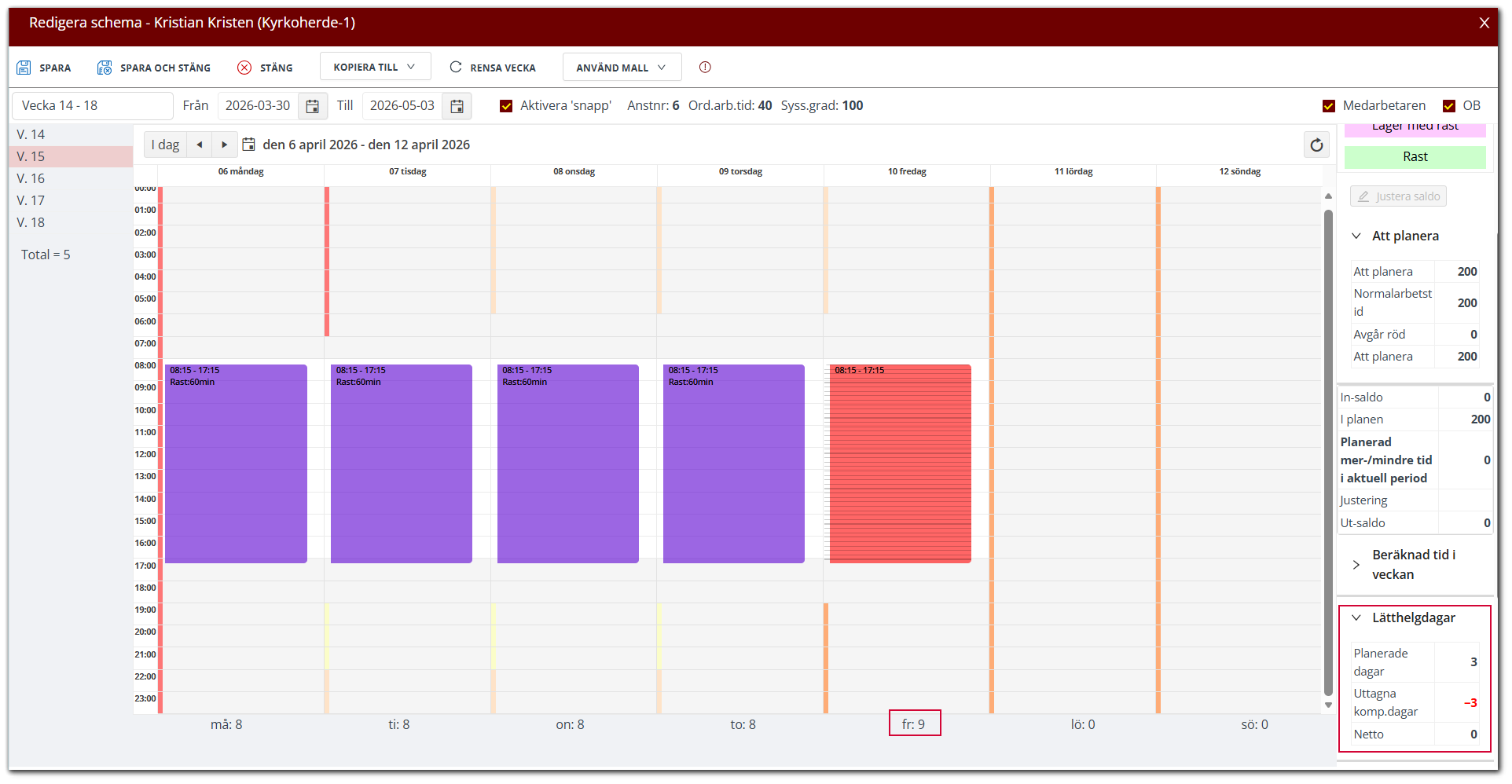
Alternativ 2 - Avdrag röda dagar aktiv
Utgångspunkten är i detta alternativ är att årsarbetstiden är den samma för samtliga medarbetare – oavsett om de arbetar 40 timmar helgfri eller 40 timmar med kompensationsledighet.
- Använd en schemamall innehållande genomsnittlig tid på 40 tim/vecka.
- Samtliga arbetspass på lätthelgdagar plockas bort per automatik av systemet.
- Se till att rätt antal timmar är planerade enligt planeringsverktyget. Ut-saldo behöver inte vara 0 i perioden, utan eventuellt saldo följer med in i nästa schemaperiod och kan regleras senare.
- Planera sedan in arbetspass på de lätthelgdagar då arbete ska utföras.
Summering för Lätthelgdagar ökar med +1 för varje lätthelg som innehåller arbetstid. - Högerklicka sedan på arbetspassen som finns förlagda på de dagar som ska utgöra kompensationsledighet.
Summeringen för Lätthelgdagar visar -1 för varje dag som innehåller schemakategorin Kompensationsdag. - Se summeringen av Lätthelgdagar för att säkerställa att rätt antal kompensationsdagar har planerats in. Nettovärdet följer inte med till nästa schemaperiod.
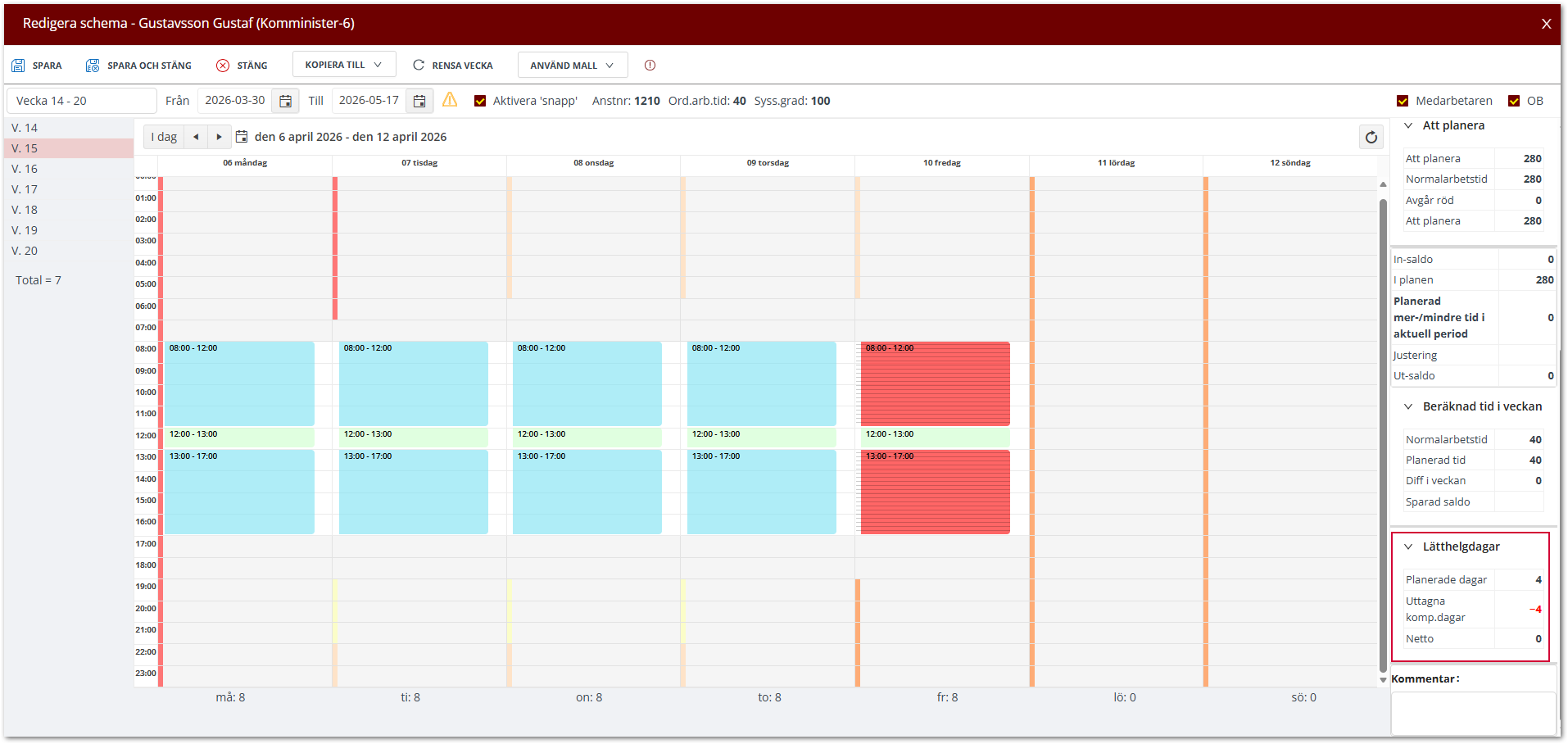
Planering av Arbete lätthelgdag och Uttag kompensationsdag i Mitt schemaförslag kan inte kombineras med manuell hantering i tidredovisningen och/eller schemaplaneringen. Nettovärdet för Lätthelgdagar bör alltid vara noll (0) inom schemaperioden för att inte riskera att fel antal timmar planeras.
Skicka ansökan
När du är klar med ditt schemaförslag ska du skicka det till din chef för granskning.

Chefen kan antingen Godkänna, Avvisa eller Redigera schemaförslaget. Om det är nödvändigt så går det även att Återkalla ett redan godkänt förslag.
När schemat är godkänt så ser du ditt schema under Min sida > Arbetsplan.