Kontoplan TID - för dig som använder TID och har samma kontoplan som 2025 för 2026
Säkerställ att 2026 års kontoplan finns i Lön och är exporterad till TID – samma kodsträngar som föregående år kommer att vara aktiva.
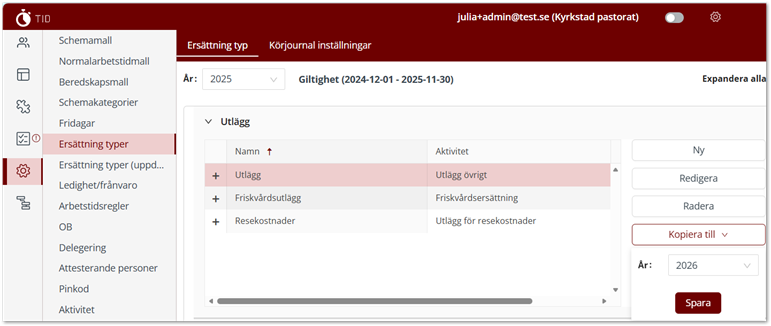
Gå in under Administration > Ersättning typer och säkerställ att kontoplanen för 2026 finns.
Gå sedan in under respektive ersättningstyp för år 2025 och kopiera till 2026
Kontoplan TID - för dig som använder TID och har ny kontoplan från och med 2026.
LabOra Lön
Läs in nya kontoplanen med direktöverföring/filöverföring från LabOra Ekonomi till Lön.
Har du ett annat ekonomisystem kan du genom en filöverföring i xml eller SIE format läsa in en kontoplan med kodsträngar.
Det går även bra att kopiera konton och dimensioner mellan åren i LabOra Lön alternativt skapa Excelfiler i .csv eller .text format.
Det går också att manuellt registrera nya kodsträngar direkt i LabOra Lön under Grunddata > Konton > Konton > Kodsträngar.
Säkerställ att nya kodsträngar för TID är valbara och byt eventuell benämning.
Exportera till TID.
TID
Koppla de nya kodsträngarna under Administration > Ersättning typer.
Se lathund för Administratör Resa/Utlägg och Körjournal.
Under december
Förfrågan FOS
Från och med mitten av december är det möjligt att sända in en FOS-förfrågan för kommande år (2026) via Skatteverkets hemsida. Svaret kan sedan hämtas hem från Skatteverkets hemsida fram till den 31 januari 2026 och måste läsas in före första lönekörningen i januari.
Har svaret plockats bort från Skatteverket är det bara att sända en ny förfrågan.
Sänds förfrågan efter att 2026 års skatter är beslutat, vanligtvis i mitten av december, har du svaret inom 2-3 dagar, oftast blir förfrågan besvarad tidigare än 2-3 dagar.
Observera även att endast AB-anställda, som har församlingen som huvudarbetsgivare, uppdateras med uppgifter från FOS-förfrågan.
Övriga anställda ska skatteavdrag göras med minst 30% (registreras i LabOra Lön med ”Annan huvudarbetsgivare” på skatteuppgifter)
Önskas ett högre skatteavdrag måste det manuellt läggas in en högre procentsats under skatteuppgifterna för dessa personer.
FOS-förfrågan sker via internet
En FOS-förfrågan görs via e-tjänsten på Skatteverkets hemsida www.skatteverket.se För att kunna använda e-tjänsten måste du ha en e-legitimation.
Förfrågan hanterar anställdas skatteuppgifter gällande A-skatt och eventuella jämkningar.
För semesterlönetillägg som inte utbetalats under året rekommenderar vi att det hanteras och utbetalas på decemberlönen (max 25 st).
Semesterlönetillägget avser det extra tillägg som utgår till anställda med en grundlön under 22 231 kr per månad.
Tänk på att ta hänsyn till eventuell semester som registreras på decemberlönen så att du inte utbetalar dessa två gånger.
Kontrollera ackumulatorer
Kontrollera ackumulatorerna för skatt och bruttolön mot arbetsgivardeklarationerna
Vi rekommenderar att man gör det varje månad under hela året.
Eventuell extrakörning
Kan behövas för att korrigera eventuella felaktigheter.
Läs mer i handboken kap 10
Ta ut alla bokföringsunderlag och arbetsgivardeklarationer
Säkerställ att komplett material för bokföring och arbetsgivardeklarationer för 2025 är uttaget och sparat i mapp på datorn, inklusive detaljlistor.
OBS! Det går inte att ta fram dessa underlag efter att den kommande årsskiftesversionen är inläst.
Innan januaris lönekörning
Installation årsskiftesversion av LabOra
Versionen innehåller funktioner för att göra årsrutinerna samt värden för 2026.
Nya basbelopp, arbetsgivaravgifter, uppdatering av engångsskatt m.m.)
OBS! Ta alltid ut alla bokföringsunderlag och skattedeklarationer, inklusive detaljlistor, för december månad 2025 (eller hela året 2025 om det inte är gjort) innan den nya versionen installeras. Om dessa rapporter tas ut efter årsskiftet och med ny version kommer inte värdena som visas att vara korrekta.
Uppdatera med nya skatteuppgifterna från FOS.
Läs mer i handboken kap 6.
Masspassificering
Det finns möjlighet att sätta flera personer/anställningar passiva på en och samma gång, vilket förkortar den aktiva listan under Person/Anställning genom att endast visa aktuella personer/anställningar.
Masspassivering hanterar personer/anställningar som inte fått lön de senaste 12 månaderna. Gå in på Person/Anställning > Åtgärd > Masspassivisering.
Du kan från och med 2026 passivisera de som erhållit sin sista lön senast på sista lönekörningen i december 2024.
Läs in ny kontoplan i lönesystemet – Har du en integration mellan Labora Lön och Labora Ekonomi måste du hämta kontoplanen för 2026 innan du påbörjar lönearbetet för det nya året.
Uppdatering av konteringar
Om de anställda fått ny kontering för 2026 måste den registreras innan löneberedning för januari påbörjas. Vill du snabbt ta fram en lista på vilken aktuell kontering som ligger på respektive anställd skriver du ut under Huvudmenyns Person/Anställning > Rapporter > Konteringslista.
Har du använt personalbudgetmodulen för 2026 års budgetarbete och lagt in nya kodsträngar i den kan du enkelt uppdatera medarbetarna kodsträngar på anställningen genom att exportera uppgifterna från personalbudgeten.
Läs mer i handbokens kapitel 12 LabOra Lön – Personalbudget.
Kontrollera konteringsändring under Rapporter > Logglistor > Välj konteringar.
Glöm ej att uppdatera löneberedningens fasta lönerader med F6 när nya kodsträngar lagts in på anställningen under Person/Anställning.
Om löneberedningsarbetet redan påbörjats när uppdatering av kontering på anställning sker kan även andra lönerader behöva uppdateras på motsvarande sätt.
Glöm inte att uppdatera TID med de nya uppgifterna genom att göra en export till TID.
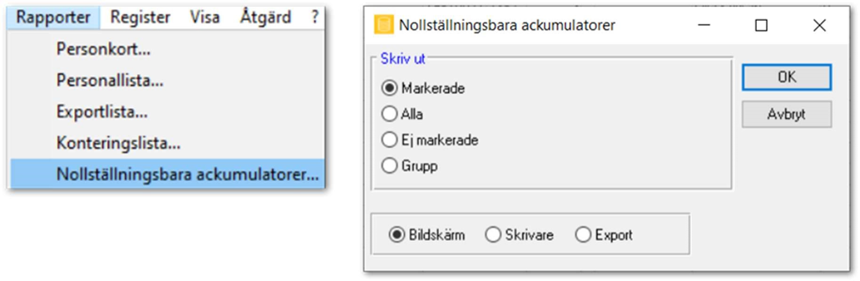
Börja med att ta ut en lista på aktuella värden i ackumulatorerna under huvudmenyns Person/Anställning > Rapporter > Nollställningsbara ackumulatorer för att kontrollera om någon ackumulator ska nollställas före januari lönekörning, många av dessa ackar nollställs efter januarilönen.
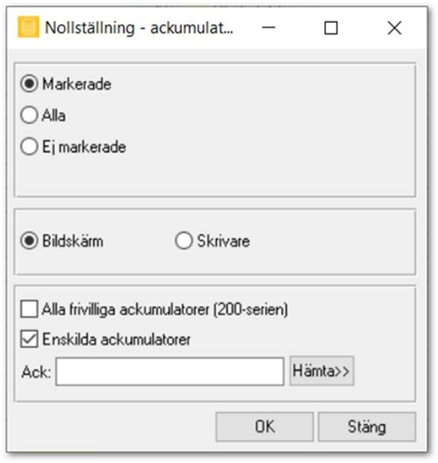
Gå därefter in på Person/Anställning > Bearbetning > Nollställning - Ackumulatorer för nollställning. Gör följande urval:
Alla (för alla anställda)
Alla frivilliga Ackumulatorer alternativt Enskilda Ackumulatorer
Läs mer i handboken kap 3
Redovisning till Kyrkans pension - SKAPA
Rutin för att skapa årsuppgifter för AB- och BEA-anställda.
OBS! är du ansluten till GIP är det viktigt spara filen på ett ställe där du sedan kan komma åt den vid rapporteringen.
Börja med att säkerställa ditt kundnummer under Grunddata > Företag – Fliken Avtalspension.
Glöm inte att köra Fixprogram ”Uppdatera Pension” (F), innan SKAPA-registret skapas samt att sätta Avslutsorsak på AB- och BEA-anställningar som avslutats.
Har du flera ingångar som ska rapporteras fyller du på den först skapade filen med övriga ingångar
Decembers lönehändelser baseras på gamla löneartsregistret, nya löneartsregistret ska därför läsas in efter att januarilönen är gjord.
Löneartsregistret importeras till alla ingångar när du kör fixprogrammet.
Läs in nytt löneartsregister (F) via huvudmenyn under System – Fixprogram finner du LONEARTIMP (löneartsregistret)
OBS! Uppdateras inte av IT-stöd såsom t.ex. GIP utan hanteras av administratör i LabOra Lön. Det vill säga att som löneadministratör importerar du själv in det nya Löneartsregistret.
Semesterårsskifte
När januarilönen är nettokörd kan du genomföra Semesterårsskiftet.
Rutinen uppdaterar den anställdes semesterdagar med nya för 2026 samt flyttar ev. kvarvarande dagar från 2025 till Sparad semester.
Systemet läser även av och lägger ut semesterrätt baserat på den anställdes ålder - har någon anställd en avvikande semesterrätt läggs den in direkt på semesteruppgifter under fliken Person.
Ackumulatorer för uttagna dagar/timmar nollställs.
Utbetalning av överskjutande dagar – se februari månads löneberedning nedan
Om överenskommelse om växling av semesterdagstillägg mot extra semesterdagar skett. Uppdaterad i samband med årsskiftesversionen.
Läs mer i handboken kap 6.
Tillgänglig i samband med årsskiftesversionen.
Uppdatering av semesterlönetillägg
Lägg manuellt in det antal dagar (max 25) som den anställde har rätt till extra semesterlönetillägg, gäller anställda med en grundlön per månad under 22 231 kr.
Gå till Årsrutiner > Semesterår > Bearbetning > Granskning.
Läs mer i handboken kap 6
Ta ut Semesterlöneskulden
Under Årsrutiner > Semesterår > Listor > Semesterlöneskuld kan du ta fram den årliga Semesterlöneskulden som beräknas utifrån uppgifterna i LabOra Lön per 2025-12-31.
Du kan välja att skapa semesterskulden som en SIE-fil och läsa in i ekonomisystemet eller ta ut den som en rapport och knappa in den manuellt i ekonomisystemet
OBS! Glöm ej bort att först backa (ta bort) föregående års semesterskuld i bokföringen innan den nya läses in/registreras.
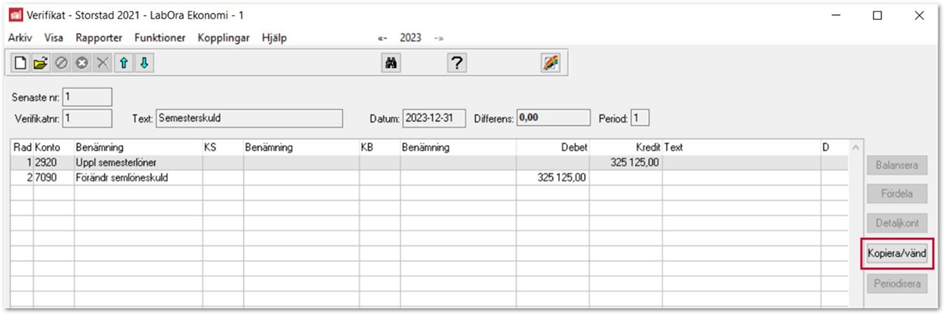
Enklast är att först vända föregående års verifikat av semesterlöneskuld.
Ta reda på verifikatnummer från föregående års bokning av semesterlöneskulden.
Gå in på ett tomt verifikat - Klicka på knappen Kopiera/vänd.
Välj föregående år (dvs. 2024)
Fyll i verifikatnummer, oftast är det 350000
Fyll i önskat bokföringsdatum för aktuellt år (t.ex. 2025-12-31)