Skapa bokning
Skapa en ny bokning
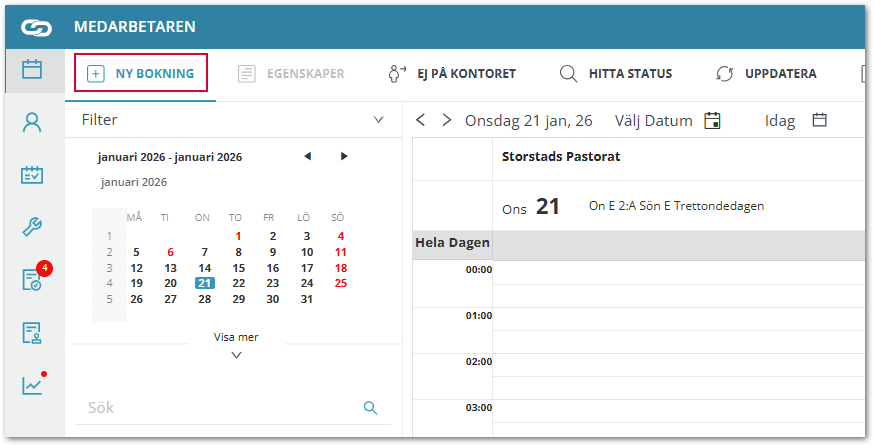
För att skapa en ny bokning i kalendern klickar du på knappen Ny bokning uppe till vänster i menyfältet.
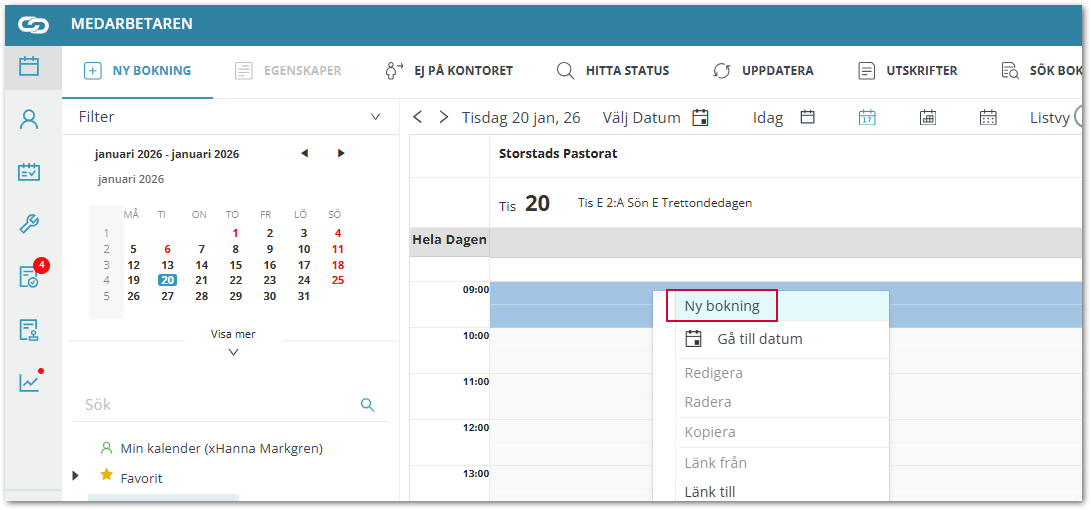
Du kan även högerklicka på en tid i själva kalenderfönstret och välja Ny bokning i menyn som kommer upp.
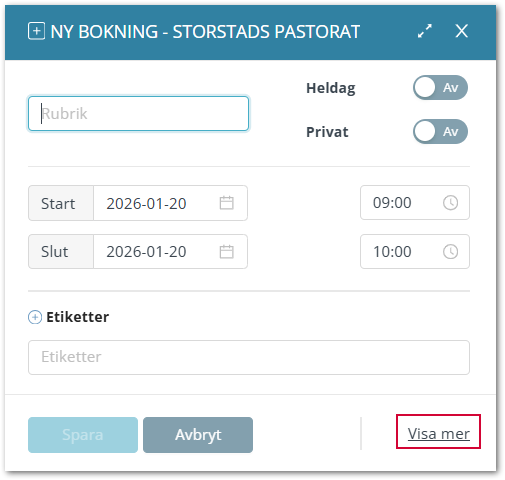
Ett snabbokningsfönster öppnas där du enkelt kan göra en bokning. Önskar du öppna upp all information klickar du på Visa mer längst ner till höger.
Fliken Beskrivning
Efter att du klickat på Visa mer så får du upp fler fält att fylla i för bokningen. Det finns flera flikar med olika information som går att fylla i. Den första fliken som öppnas är Beskrivning och den förklaras i detalj här.
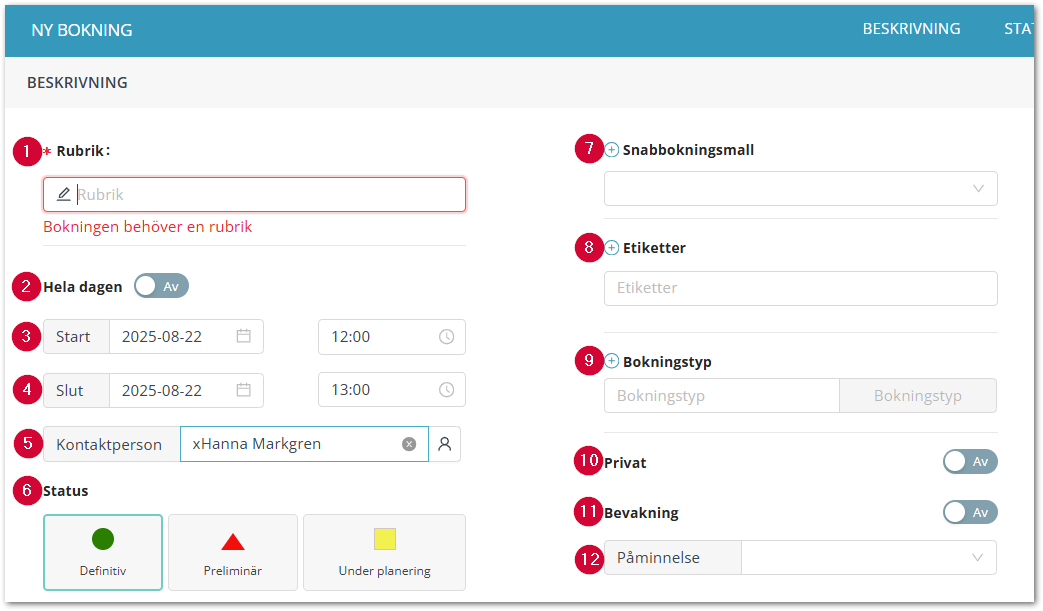
- Rubrik: Ange rubrik, namn eller ämne för bokningen. Fältet är obligatoriskt och visas för bokningen i kalendern. Det är även rubriken som visas om bokningen publiceras.
- Hela dagen: Markera rutan om bokningen gäller hela dygnet.
- Start: Datum och klockslag när händelsen startar.
- Slut: Datum och klockslag när händelsen slutar.
- De klockslag som anges här för när bokningen ska starta och sluta är bokningens officiella tid. Det är den tiden som visas i kalendern på församlingens hemsida om bokningen publiceras. Avvikande tider för enskilda resurser kan anges i resursbokningen, se nedan.
- Genom att möjligheten att ange såväl start- som slutdatum för en bokning, kan bokningar göras över flera dygn.
- Kontaktperson: Här ska den som är ansvarig för bokningen stå. Om du inte anger någon person här kommer den som skapat bokningen att stå som Kontaktperson.
- Händelsestatus: Här kan du ange bokningens status. Det finns tre alternativ: Definitiv, Under planering och Preliminär.
- Snabbokningsmall: Vill du använda en mall för snabbokning väljer du den här. För mer information se: Snabbokningsmallar.
- Etiketter: Färgkod som gör det lättare att se i kalendern vilken typ av bokning det är. Du kan välja flera etiketter på en bokning.
- Bokningstyp: Bokningstyperna i listan är systemfasta och styr vilka statistikkoder som kan anges, om personuppgifter kan registreras för kyrkliga händelser och om fakturaunderlag kan skapas för till exempel externa uthyrningar.
- Privat bokning: Sätts på bokningar som är privata (till exempel tandläkarbesök). Andra kan bara se att du är upptagen men inte med vad. De kan inte se vare sig rubrik eller innehåll. Markeras en bokning som privat kan inga ytterligare resurser bokas.
- Bevakning: Gör bokningen lätt att hitta igen genom att filtrera kalendern med «Visa bevakade bokningar» utropstecknet visas på bokningen i kalendern om du har valt «Bevakning» som en indikation på att något måste kontrolleras.
- Påminnelse: Du kan sätta en påminnelse för bokningen. Om rutan markeras öppnas en lista där du kan välja hur lång tid före händelsen bokade personer ska få en påminnelse om händelsen. Denna påminnelse kommer sedan i appen, eller en eventuellt kopplad kalender.
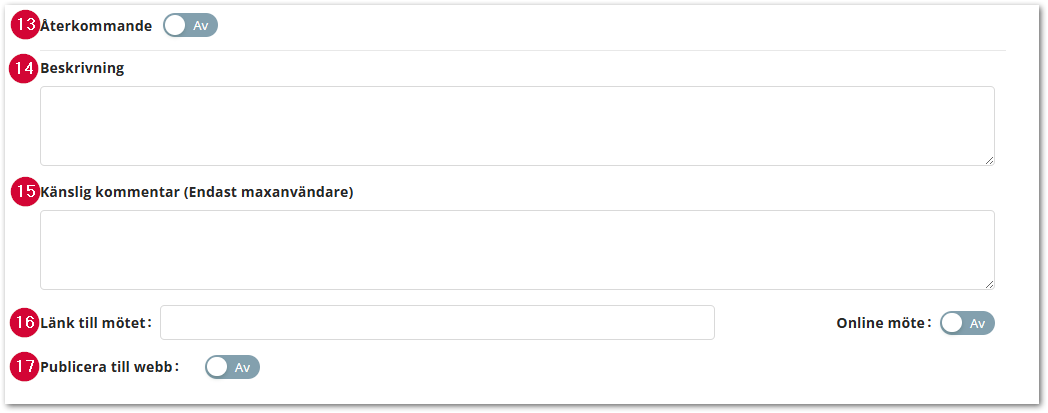
- Återkommande bokningar (seriebokningar): Om du vill att bokningen ska återkomma till exempel varje vecka så kan du ange det här genom att flytta reglaget till PÅ och sedan fylla i information om hur ofta den ska återkomma. Se mer information om återkommande bokningar i denna artikel: Återkommande bokning.
- Beskrivning: Ytterligare beskrivning av bokningen. Texten skrivs ut på bokningsbekräftelsen.
- Känslig kommentar (endast maxanvändare): Kommentarer och noteringar som inte skrivs ut på någon bokningsbekräftelse. För att kunna se och skriva en känslig kommentar måste användaren ha behörigheten Maxanvändare.
- Online möte: Om det är ett digitalt möte, kan du klicka för att det är ett online möte och även klistra in en länk, så andra kollegor enkelt kan ansluta till mötet.
- Publicera till webb: Om bokningen ska publiceras till webb så väljs det här genom att flytta reglaget till PÅ och sedan fylla i den information som krävs. För mer information om publicering se: Publicera till webb.
Fliken Statistik
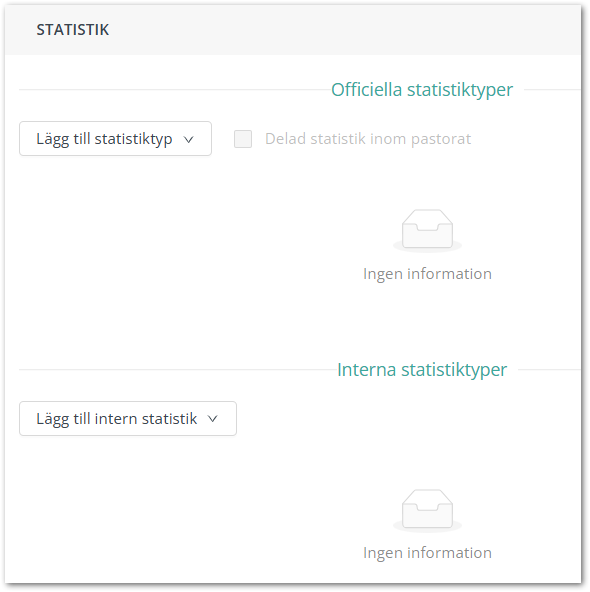
Officiella statistikkoder: Här väljes statistikkod(-er) för Svenska kyrkans officiella församlingsstatistik. Endast de statistikkoder som är relevanta för bokningstypen visas. Minst en lokal måste vara tillagd i bokningen för att statistiken skall kunna räknas.
Interna statistikkoder: Utöver de officiella statistikkoderna för Svenska kyrkans församlingsstatistik, kan varje församling själv lägga upp egna statistikkoder som församlingen vill föra besöksstatistik på. Interna statistikkoder läggs upp i Medarbetarens administrationsmodul, varefter statistikkoderna kan kopplas till bokningar för senare rapportering av antalet deltagare vid händelsen.
Fliken Resursbokning
Här anger du vilka resurser som ska kopplas till bokningen och därmed bli bokade.
Resurser kan vara:
- Användare
- Lokaler
- Grupp/er
- Kontakter
- Utrustning
- Organisation
För att lägga till en resurs så söker du den resurs du önskar lägga till på bokningen.
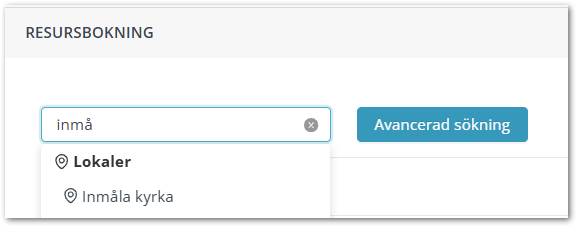
Klicka sedan på namnet på resursen för att lägga till den i bokningen.
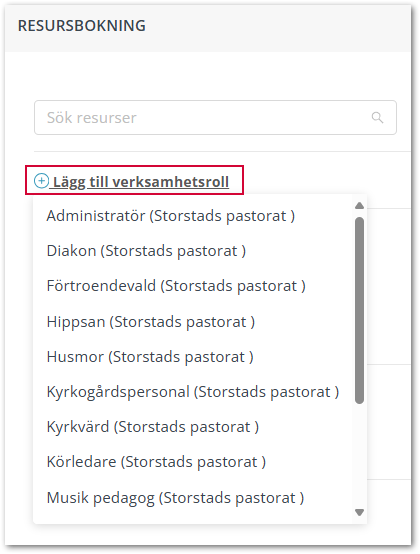
När bokningar görs långt i förväg är det kanske inte känt vilka som ska tjänstgöra, men i allmänhet är det känt vilka verksamhetsroller som behövs för händelsen. Verksamhetsroller registreras i Medarbetarens administrationsmodul och varje person kopplas till en verksamhetsroll när personen (kontakten) registreras i systemet.
Ska en verksamhetsroll bokas, klickar du på Lägg till verksamhetsroll.
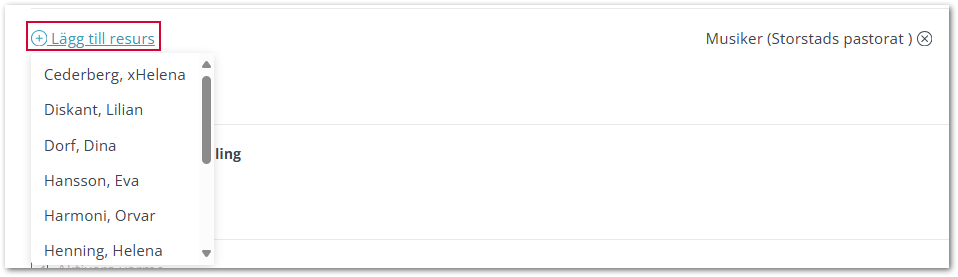
Har du redan lagt på en verksamhetsroll och önskar välja vem som skall ha den funktionen klickar du på Lägg till resurs på verksamhetsrollens rad. Du får då upp en lista över de personerna med den verksamhetsrollen och klickar på det namn som du vill lägga till.
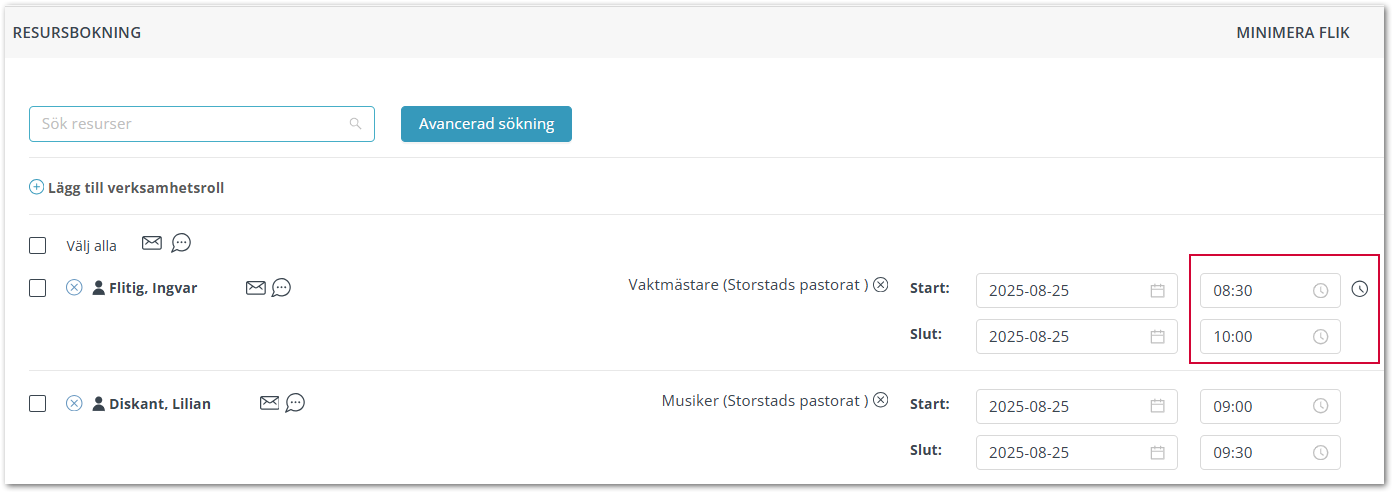
Avvikande tid för en resurs
Alla resurser bokas på samma tid. Det går dock att ställa in en tid som avviker från själva bokningstiden på varje resurs, till exempel om lokalen ska vara bokad en stund innan för att kunna förbereda. Den avvikande tiden markeras med en klocksymbol efter tiden.
Fliken Checklista
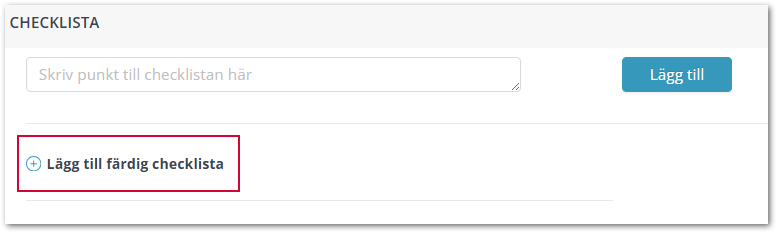
Du kan komplettera bokningen med en checklista för vad som behöver göras inför händelsen. Det går att skapa en unik checklista för den aktuella bokningen genom att skriva in punkter i fältet under rubriken checklista och klicka på Lägg till.
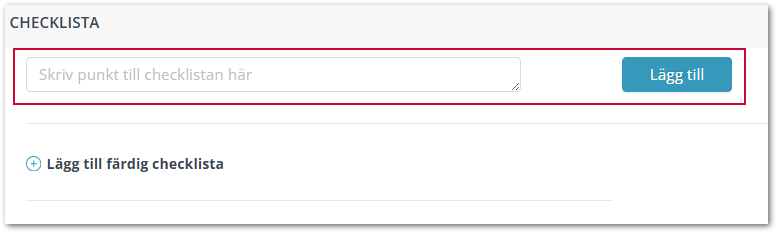
Du kan även välja en checklista som fördefinierats i Medarbetarens administrationsmodul i listan för Färdig checklista. Om en fördefinierad checklista har valts kan den även kompletteras med unika punkter för den aktuella bokningen.
Panel till höger inne i en bokning
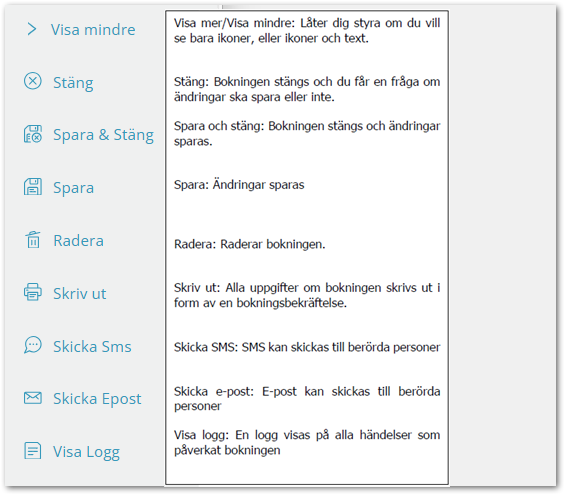
När du skapar en ny bokning, eller är inne på en bokning för att redigera den, kommer du se dessa knappar i panelen till höger.